房間網路孔壞了,數據機到電腦的線不夠長,或是水晶頭被扯壞了,你第一個念頭是不是「找水電師傅」或「上網買一條新的」?先等等。我是阿杰,做了快十年的網管,處理過上千條網路線。老實說,接網路線這件事情,比你想像的簡單很多,但裡面有幾個小細節,沒人提醒的話,新手絕對會卡關,甚至接好了卻沒訊號,氣得半死。
這篇文章就是要帶你避開那些坑。我會假設你是完全沒經驗的新手,從你需要準備哪些工具(有些你根本不用買),到三種最常見、你一定會用到的接法,一步一步用文字和想像圖解說清楚。看完之後,你就能自己處理家裡90%的網路線問題。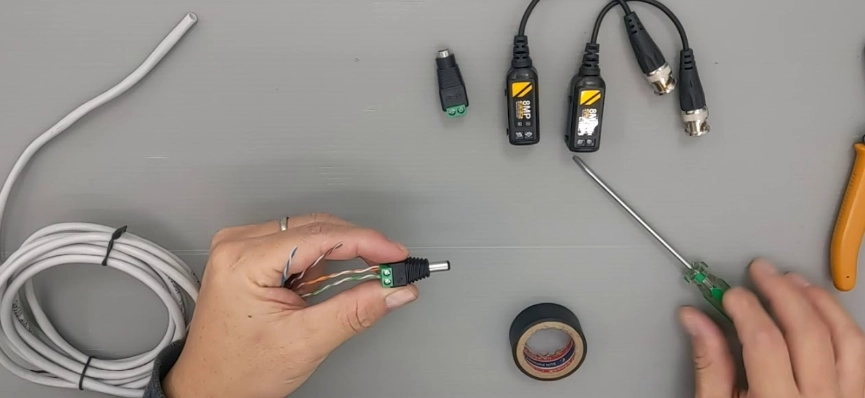
快速導覽:這篇文章教你什麼?
接網路線前,你只需要這幾樣工具
別被工具嚇到。核心工具就三樣,其他都是輔助或可以替代的。
1. 壓線鉗:這是唯一我建議你一定要買或借的工具。好的壓線鉗前端有刀口可以剝線,中間有洞用來把線推到底,後面才是壓接水晶頭的部分。你去五金行或網路買,挑一把兩三百塊台幣、手感紮實的就行。別買那種幾十塊、塑膠感很重的,壓不緊會讓你前功盡棄。
2. RJ45水晶頭:就是網路線兩端那個透明的塑膠頭。有分給「實心線」和「絞線」用的,一般家用Cat5e、Cat6的線多是實心線,買對應的即可。一包十顆大概三四十塊。
3. 網路線測試儀:這東西強烈建議要有。長得像兩個小盒子,接上你剛做好的線,它會亮燈告訴你8條線芯有沒有通、順序對不對。一個幾百塊,但能省下你無數除錯的時間。我早期沒用測試儀,接錯了就得整條重做,非常浪費。
其他像剝線刀、護套,有很好,沒有也沒關係。壓線鉗通常就附有剝線功能。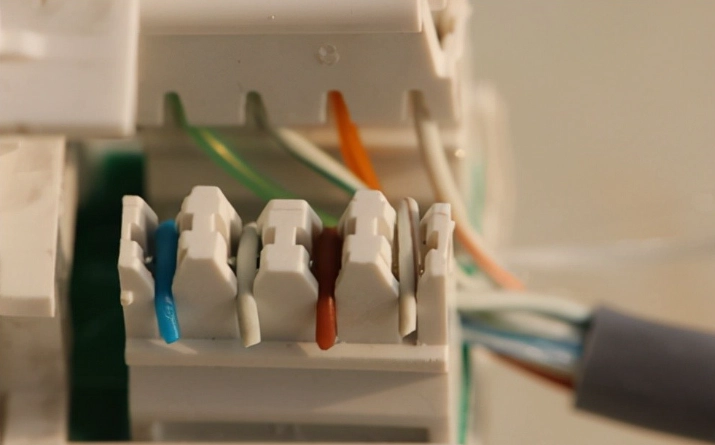
關鍵第一步:搞懂網路線的「顏色密碼」線序
這是接網路線最重要,也最讓人困惑的部分。網路線裡面有8條細細的彩色線,它們必須按照特定順序排列,設備之間才能溝通。這個順序就叫「線序」。
國際上有兩個主流標準:T568A 和 T568B。它們的差異在於其中兩對線的顏色位置對調。在台灣,絕大多數的環境(中華電信數據機、市售現成網路線、大樓佈線)都採用 T568B 標準。為了避免混亂,我強烈建議你從頭到尾只記、只用 T568B 就好。
T568B 的線序,從左到右(水晶頭金屬接點朝上,卡榫朝下對著你自己看)是:
白橙、橙、白綠、藍、白藍、綠、白棕、棕。
有個口訣可以幫你記:「白橙橙,白綠藍,白藍綠,白棕棕」。把這八個字記在腦海裡,或寫在紙上貼在旁邊。接線時反覆確認,就能大幅降低錯誤率。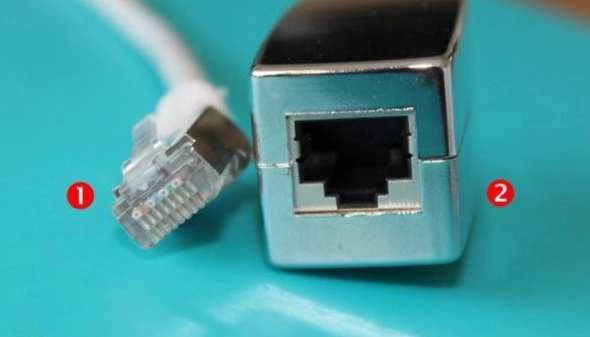
三種你一定會用到的網路線接法實戰
瞭解線序後,我們來實際操作。你會遇到的狀況不外乎以下三種,我把它們整理成一個表格,讓你一目了然:
| 接法名稱 | 用途 | 兩端線序 | 使用場景 |
|---|---|---|---|
| 直通線 (Straight-Through) | 連接不同類型設備 | 兩端都是 T568B | 電腦 ↔ 數據機/交換器/路由器 (最常見) |
| 跳線 (Crossover) | 連接相同類型設備 | 一端 T568B,另一端 T568A | 電腦 ↔ 電腦 (舊設備互連,現在較少用) |
| 延長接法 | 延長現有網路線 | 使用對接頭或接線子 | 線不夠長,又不想重拉整條新線 |
實戰一:製作一條全新的直通線(最常用)
假設你要做一條從數據機接到你書房電腦的線。
第一步,用壓線鉗的刀口,在線端約2-3公分處環切外皮,輕輕轉一圈後把外皮剝掉。小心別割傷裡面的彩色細線。
你會看到四對雙絞線:橙對、綠對、藍對、棕對。把它們分開、拉直,然後按照剛才的T568B口訣:「白橙、橙、白綠、藍、白藍、綠、白棕、棕」排好。
這裡有個關鍵動作:排好後,用拇指和食指把這8條線緊緊捏在一起,然後用壓線鉗前端的平面或刀口,把線頭切齊。切完後的線頭,從外皮算起大約留1.2到1.5公分最剛好。太短,線可能碰不到水晶頭金屬接點;太長,外皮無法被水晶頭卡住,容易斷。
捏緊切齊的線,小心地把它們塞進RJ45水晶頭。塞的時候,水晶頭金屬面朝上,線序從左到右不能亂。用力推到底,從水晶頭前端看進去,應該能看到8條彩色線的末端頂到最前面,而且外皮也要有一部分被塞進水晶頭後端固定。
最後,把水晶頭塞進壓線鉗對應的8P槽(通常是最大的那個),握緊把手用力壓到底,聽到「喀」一聲。壓完後,輕拉一下線,確認不會被拉出來。
另一端重複完全相同步驟。做完後,立刻用網路線測試儀測試。兩端接上,打開開關,你會看到1到8號燈依序亮起。如果跳號亮或某個燈不亮,就代表順序錯了或沒壓緊,剪掉重做吧。
實戰二:網路線不夠長怎麼辦?可靠的延長方法
牆壁網路孔到電腦位置差一點點,或是現成的線短了50公分,這情況太常見了。你有幾個選擇:
A. 使用RJ45對接頭:這是最簡單的方法。買一個母對母的對接頭,把兩條線的水晶頭分別插進去就行。優點是快速,缺點是多了一個接點,可能影響美觀和穩定性(接點氧化)。
B. 使用接線子:這是我比較推薦的專業做法。把兩條要連接的網路線,剝開一小段外皮,按照相同的T568B線序,將對應顏色的線芯用接線子(一種免焊接的絕緣壓接端子)扣在一起。例如,A線的白橙和B線的白橙用一個接線子壓接,依此類推。做好後用電火布纏好。這個方法接點牢靠,電阻小,對訊號衰減影響最小。你可以搜尋「網路線 接線子」找到這種工具包。
別嘗試把兩條線的銅線扭在一起再用膠帶纏,那樣做初期可能有訊號,但時間一長氧化、鬆脫,網路就會開始斷斷續續,非常難查。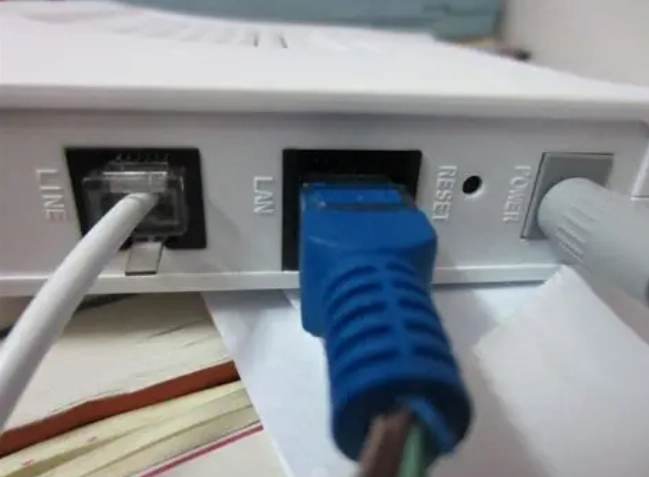
接好了沒訊號?常見問題與疑難排解
按照步驟做,通常都能成功。如果測試儀燈號不正常或電腦沒抓到網路,別慌,依序檢查下面幾點:
1. 測試儀燈號不依序亮起,或某燈不亮:這幾乎100%是線序錯了或沒壓緊。用測試儀的好處就在這裡,它直接告訴你第幾條線有問題。把有問題的那端水晶頭剪掉,重新剝線、排線、壓接。排線時放慢速度,對照口訣一個一個顏色確認。
2. 測試儀正常,但電腦就是連不上網:先確認你的線是插在數據機或路由器正確的LAN孔上。接著,檢查電腦的網路卡有沒有被禁用(右下角網路圖示有個紅叉)。如果都沒問題,試著重開數據機和電腦。有時候只是設備需要重新辨識連線。
3. 網路速度很慢,達不到應有的頻寬:這可能是線材品質問題,或者你在壓接時,把雙絞線解開得太長了。網路線之所以要兩兩相絞,是為了抵銷電磁干擾。從外皮剝開到水晶頭這段,盡量不要將雙絞線分開超過1.5公分,否則抗干擾能力會下降,在長距離傳輸時尤其影響速度。
我曾經幫朋友處理一個案子,他自接的20米線速度只有100Mbps,怎麼都上不了1Gbps。後來發現就是他為了好排線,把每對線都解開將近5公分,重新做過後問題就解決了。這個細節很少人提,但影響巨大。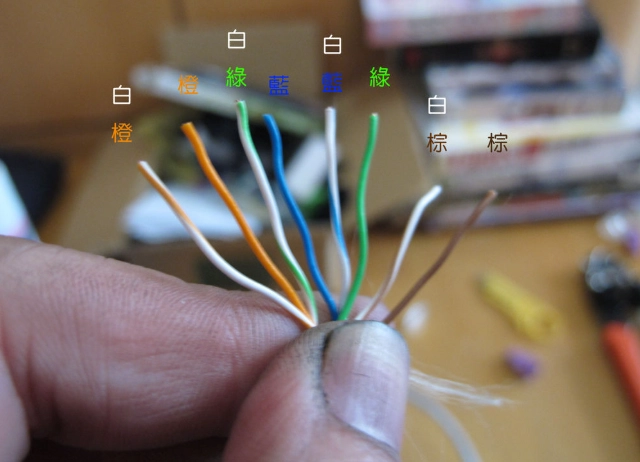
網路線接線實務問答
網路線不夠長,不想重拉一條新的,有什麼可靠的延長方法?
最穩定且對訊號影響最小的方法是使用「接線子」。將兩條線的線芯按照相同線序(T568B)一對一接好,再用絕緣膠帶或熱縮套管包覆。這能確保連接牢固、電阻低。其次才是使用RJ45對接頭,但要注意對接頭的品質,便宜的容易接觸不良。絕對不要只用扭接加膠帶,那是暫時的,日後必成故障點。
自己壓的水晶頭,用一段時間後網路會瞬斷,可能是什麼原因?
這通常是壓接不確實的後遺症。當初壓接時,可能線沒有推到底,或是壓線鉗力道不夠,導致金屬接點和線芯只是「勉強接觸」。隨著溫度變化或輕微拉扯,接觸電阻變大,訊號就斷了。另一個可能是線材品質差,銅包鋁的線芯容易氧化。解決方法就是將有問題的水晶頭剪掉,用一把品質好的壓線鉗重新製作,並確保線有推到底。
Cat5e、Cat6、Cat6A的線,接法都一樣嗎?水晶頭有分嗎?
線序標準(T568A/B)是完全一樣的,所以接法步驟相同。但要注意的是,Cat6以上的線通常線徑較粗,也比較硬,剝線和排線時需要更多耐心。水晶頭部分,Cat6有專用的規格,內部結構略有不同以容納更粗的線芯和隔離片。用Cat5e的水晶頭硬壓Cat6的線,可能會壓不緊或損壞接點。建議依照你購買的線材等級,選用對應標示的水晶頭。
如何判斷牆壁網路孔的另一端接去哪裡,或線序是什麼?
你需要一個叫「尋線器」或「網路查線器」的工具。它有一個發射器,接在牆壁網路孔上,會發出訊號。然後你拿著接收器,到可能是另一端的地方(如電信箱、數據機旁)去尋找,接收器靠近正確的線或水晶頭時會發出聲音。要檢查牆壁孔的線序,則需要一個「網路線測線儀」,將它的遠端端插在牆壁孔,主機端接一條你知道是好的直通線,看燈號對應情況,就能反推出牆壁那端的接線方式。
接網路線有沒有什麼安全要注意的?會觸電嗎?
接網路線本身是低壓工作,不會觸電,安全性很高。主要風險來自使用工具不當,例如被壓線鉗夾到手,或用剝線刀劃傷自己。操作時請專心,並確保線材另一端沒有連接著任何通電的設備(雖然機率極低,但拔掉更安心)。最大的「安全」問題,其實是確保你接的線是正確的,不會因為短路或錯接損壞你昂貴的交換器或電腦網路埠。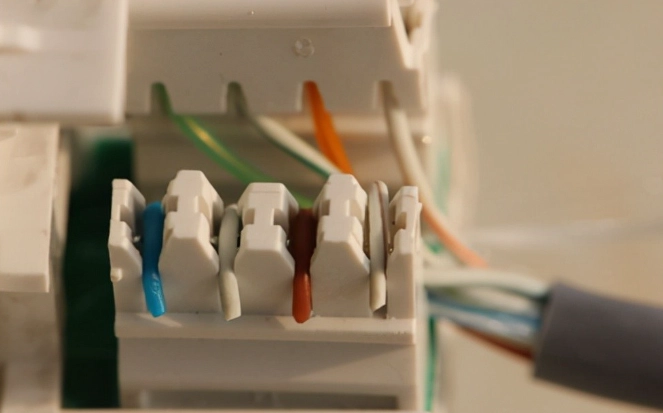
自己動手接網路線,真的沒有那麼難。它需要的不是高深的技術,而是正確的知識、一點點耐心,和願意嘗試的心。下次再遇到網路線的問題,別急著打電話或上購物網站,拿出工具試試看吧。成功一次之後,你就會發現這項技能非常實用,能幫你省下不少錢和等待的時間。