如果你曾經為了家裡網路不穩而苦惱,或是看著中華電信、凱擘等業者裝設的那台小盒子感到好奇,那麼你已經觸及到家庭網路的基石——數據機。這篇文章不會用艱澀的術語轟炸你,我會用這十幾年跟各種網路設備打交道的經驗,帶你徹底搞懂數據機是什麼,它如何工作,以及你該如何跟它相處(甚至換掉它)。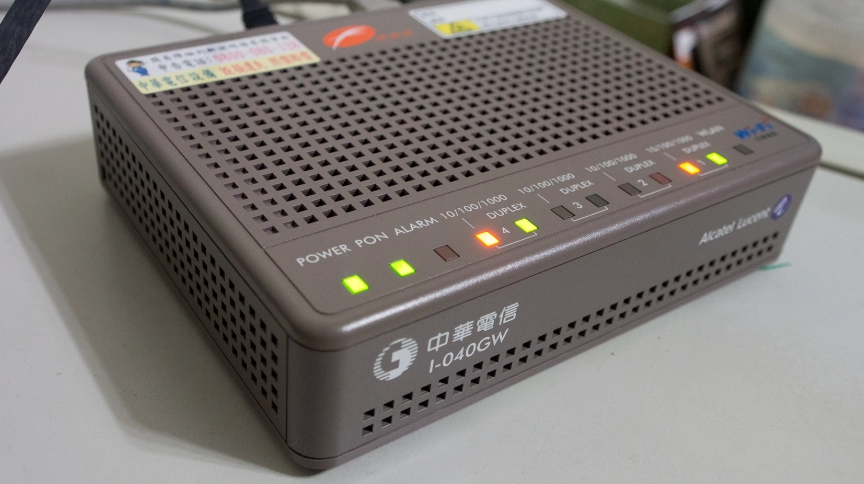
數據機到底是什麼?用白話文解釋給你聽
簡單來說,數據機是你家網路對外的唯一翻譯官。它的工作是把從網路服務提供商(ISP,像中華電信、台灣大寬頻、中嘉bb寬頻)拉進你家的特定訊號,翻譯成你家電腦、手機能理解的「語言」。
想像一下,ISP提供的訊號像是一種特殊的密碼。
光纖是一種密碼,同軸電纜(第四台線)是另一種密碼,而古老的電話線ADSL又是完全不同的體系。你家裡的設備根本看不懂這些密碼。數據機的任務,就是坐在你家門口,即時地把這些外來的「密碼訊號」解碼,轉換成標準的網路封包(Ethernet訊號),然後透過一條網路線送出來。沒有它,網路世界的資訊就進不了你家的大門。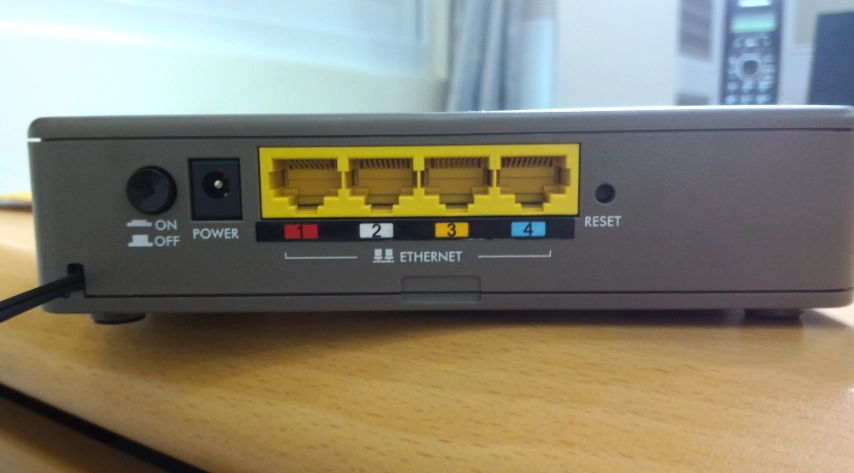
數據機和路由器到底差在哪裡?
這大概是網路設定裡最經典的混淆題。我早期也常搞混,直到自己把網路搞掛幾次才弄懂。
數據機(Modem):負責「對外溝通」。工作是把外界訊號轉進來,或把家裡資料送出去。它通常只有一個任務——連接你的ISP。
路由器(Router):負責「對內管理」。工作是把從數據機接進來的網路,分享給家裡多個裝置(手機、電腦、電視),並管理這些裝置之間的資料流向,像是分配IP位址、建立防火牆等。我們常說的「Wi-Fi訊號」,就是由路由器(或具備路由器功能的機器)發射的。
現在很多人家裡看到的,其實是「數據機+路由器+Wi-Fi分享器」三合一的多功能機器(俗稱「龜」或「小烏龜」)。電信業者為了方便,通常會給你這種整合型設備。但理解它們的本質不同,對後續故障排除或升級網路至關重要。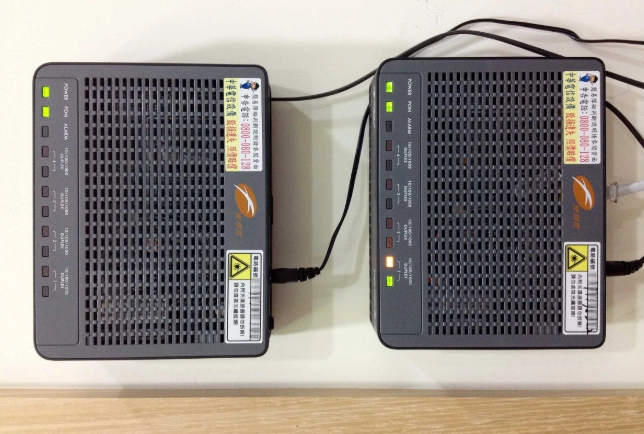
| 裝置 | 核心任務 | 類比角色 | 通常由誰提供 |
|---|---|---|---|
| 數據機 (Modem) | 轉換ISP訊號 ↔ 網路訊號 | 翻譯官 / 大門 | 網路業者 (ISP) |
| 路由器 (Router) | 分配IP、分享網路、防火牆 | 交通警察 / 管家 | 用戶自購 或 ISP租用 |
| Wi-Fi分享器 (AP) | 發射無線訊號 | 廣播塔 | 用戶自購 或 整合在路由器中 |
數據機是怎麼工作的?訊號轉換的魔術
我們以最普及的「光纖數據機」為例。所謂的光纖到府(FTTH),並不是一條玻璃纖維直接插到你的電腦上。光纖其實只會拉到你家附近的「光化箱」,或最多拉到你家門口的「光纖終端盒」。
從終端盒接到你家數據機的,通常是一條細細的、裡面有光纖的線(光纖尾纖)。數據機內部有一個光電轉換模組,它會接收光纖傳來的光脈衝訊號(閃光代表1,不閃代表0),並將其轉換為電氣訊號。接著,數據機的處理器會依照ISP的規範(如GPON協定)進行解調變,還原出網路資料,最後從它的LAN埠(通常是黃色的網路孔)輸出標準的乙太網路訊號。
這個過程是雙向的。當你的電腦要傳資料上網,數據機也會把電氣訊號轉回光脈衝,打回給電信機房。數據機面板上那些閃爍的燈號(PON, LOS, LAN),其實就是在告訴你這個翻譯過程的狀態。例如「LOS」亮紅燈,就代表它收不到來自機房的光訊號,翻譯工作完全停擺,你的網路也就斷了。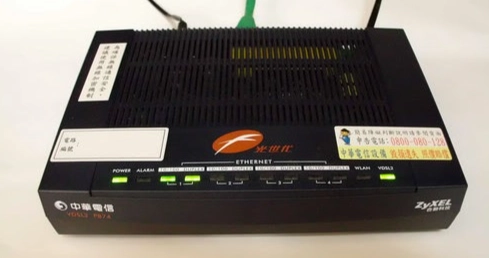
我該自己買數據機嗎?選購前必看的關鍵要點
大多數人向ISP申請網路時,會選擇「租用」他們提供的數據機(每月約幾十元租金)。但如果你是個追求極致穩定、想省長期租金、或對ISP機器性能不滿的玩家,自己購買數據機是個選項。不過,這條路有陷阱。
- 第一關:ISP相容性。這是最大的門檻。不同ISP甚至不同方案(如中華電信的光世代、凱擘的Cable),使用的認證協定和網路設定都不同。你必須購買ISP「支援清單」內的特定型號。直接詢問客服或上官方社群查詢是最準的。隨便買一台,99%機率無法使用。
- 第二關:規格匹配。你申請的網路速率是300M/100M還是1G/600M?數據機的LAN埠必須支援Gigabit(1Gbps)規格,否則你就算申請了高速網路,也會卡在數據機的輸出埠上。確保型號的網路孔是10/100/1000M自適應的。
- 第三關:功能需求。你需要純數據機,還是數據機+路由器一體機?一體機方便但可能散熱差、無線性能普通。分開購買(數據機+獨立路由器)通常能獲得更好的效能和訊號覆蓋,尤其是搭配一台好的WiFi 6路由器,對改善無線體驗有奇效。
- 第四關:散熱與穩定。數據機是24小時開機的設備。好的散熱設計關乎長期穩定性。有些第三方數據機或高階型號在這方面會比ISP提供的公版機更好。
我的建議是:除非你有明確需求(如省租金、追求極致有線連線品質),否則一般用戶沿用ISP提供的設備即可,把預算投資在一台好的獨立路由器上,對整體網路體驗的提升會更顯著、更無痛。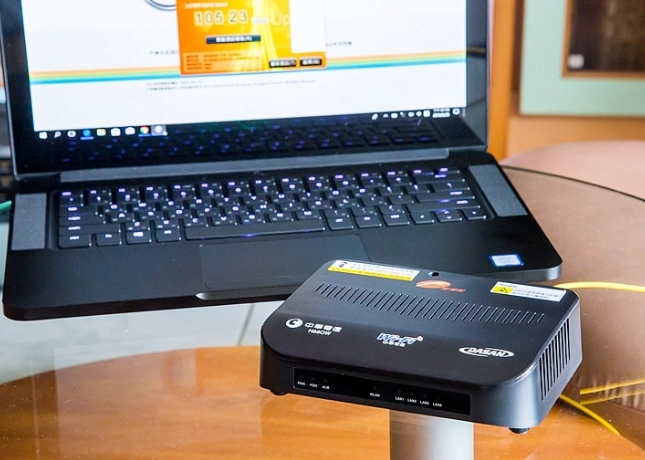
數據機常見問題與專家級故障排除
網路突然斷線,該先檢查什麼?以下是根據實戰經驗整理的步驟:
1. 看數據機燈號。這是第一步,也是最重要的一步。如果「電源」燈不亮,檢查插頭。「PON」或「訊號」燈閃爍/熄滅,代表外部線路有問題,這不是你我能處理的,直接打電話給ISP報修。「LAN」燈不亮,檢查連接數據機和路由器的那條網路線是否鬆脫。
2. 重啟,但要有技巧。直接拔掉數據機電源,等待超過一分鐘再插回。這個等待時間是為了讓數據機和電信機房端的設備完全斷線重置。只等10秒就重開,常常清不掉暫存的錯誤狀態。
3. 繞過路由器測試。用一條網路線,將電腦「直接」連到數據機的LAN埠上。然後在電腦上手動設定PPPoE連線(向ISP問到的帳號密碼)。如果這樣能上網,問題就出在你的路由器或後端設備上。如果這樣也不能上,問題幾乎肯定在數據機或外部線路。
很多人忘了第三步,一斷線就怪罪ISP,結果發現其實是自己路由器的韌體當掉了。這個簡單的測試能幫你快速釐清責任歸屬。
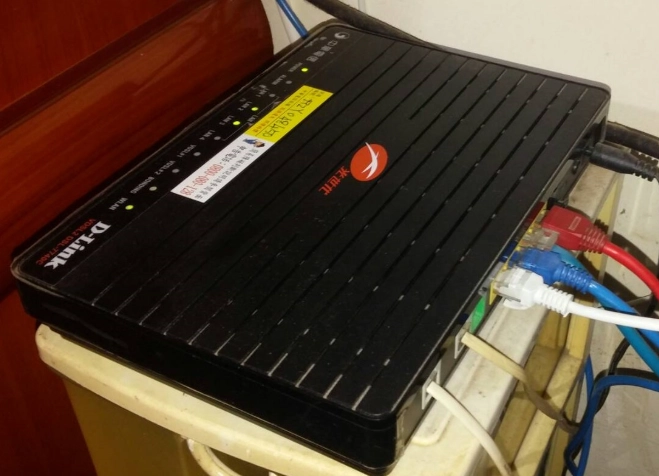
理解數據機是什麼,就像是理解了家裡水電配置的總開關。它不顯眼,卻是所有流量的起點。下次網路再出問題,別再只會重開機,先去看看那台沉默的翻譯官——數據機的燈號吧。從它開始檢查,你解決網路問題的成功率會高出一大截。
希望這篇從實戰角度出發的解析,能幫你真正掌握這項關鍵的網路設備。