每次家裡網路訊號不穩,你都懷疑是牆壁插座沒接好?別擔心,自己動手接網路線到牆壁其實沒那麼難。我做了十多年網路工程,看過太多人因為小錯誤搞砸整個佈線。這篇文章會帶你一步步走,從工具準備到接線測試,避開那些新手常踩的坑。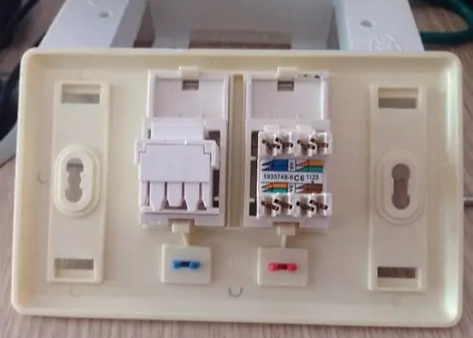
快速導覽:這篇文章你會學到什麼
工具與材料清單:別漏掉關鍵物品
開始之前,先檢查你的工具箱。很多人以為只要有網路線和插座就好,結果做到一半才發現缺東缺西。我列個清單,你對照一下。
- 網路線:建議用Cat6或Cat5e,長度多買一點,寧可長不要短。別省錢買雜牌,訊號衰減很快。
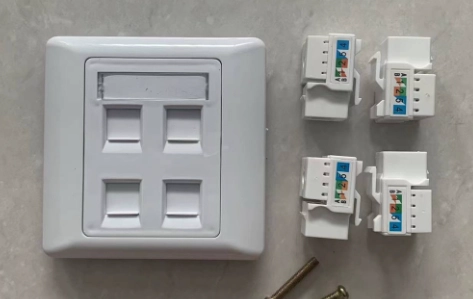
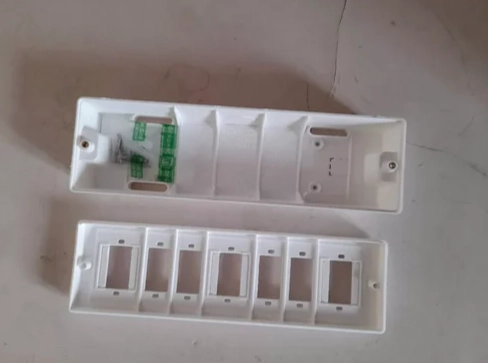
- 牆壁網路插座:單孔或雙孔,看需求。注意背面接點是打線式還是模組式,新手用打線式比較簡單。
- 工具:打線刀、剝線鉗、螺絲起子、電鑽、水平儀。打線刀不能少,用手壓接點絕對不牢。
- 其他:線槽或埋管、牆壁修補膏、測試器。測試器很關鍵,沒它你根本不知道接對沒。
安裝步驟詳解:從規劃到測試
接下來是重頭戲。我分成三個大步驟,每個步驟都有細節要注意。
步驟一:規劃佈線路徑
先想好網路線要從哪裡拉到哪裡。避開電線和水管,至少距離20公分,避免干擾。用鉛筆在牆上畫記號,別憑感覺。如果穿過牆壁,記得檢查是不是承重牆,混凝土牆開孔要用專用鑽頭。
我遇過一個客戶,把網路線跟電源線綁一起,結果訊號雜訊大到無法上網。規劃時多花五分鐘,後面省五小時。
步驟二:開孔與埋管
用電鑽照記號開孔,大小要剛好讓線槽或埋管進去。如果是新裝修,建議埋管,以後換線方便。埋管後用修補膏填縫,等乾了再打磨。
這裡有個小技巧:開孔前用水平儀確認位置,不然插座裝歪很醜。別笑,真的很多人忽略。
步驟三:接線與測試
把網路線剝開,照插座背面的色碼接。通常有兩種標準:T568A或T568B,台灣多用B標準。接線時用打線刀壓緊,聽到喀一聲才算好。
| 步驟 | 關鍵動作 | 注意事項 |
|---|---|---|
| 剝線 | 剝掉外皮約3公分 | 別傷到內部細線 |
| 排線 | 按色碼排好 | 順序不能錯,否則訊號不通 |
| 打線 | 用打線刀壓入接點 | 確保每條線都固定 |
| 測試 | 用測試器檢查八條線 | 燈號全亮才算成功 |
接好後馬上測試。別等全裝完才測,有問題要重來很麻煩。測試器不貴,投資一個值得。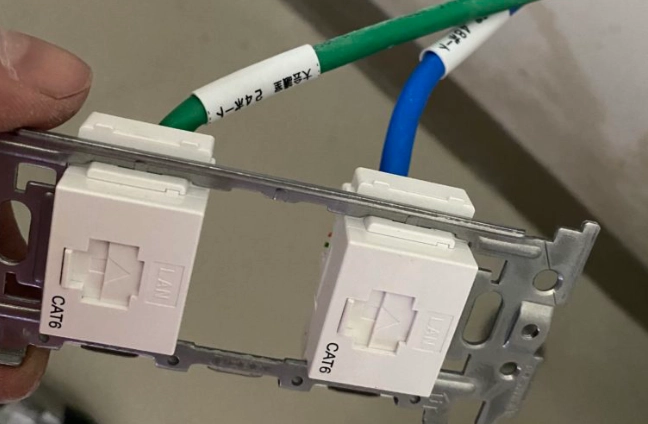
常見錯誤與避坑指南:老手才知道的細節
新手最常犯的錯誤,我列幾個出來。這些在網上很少人提,但實務上超重要。
- 線序接錯:以為顏色差不多就好,結果訊號只有100Mbps。務必對照色碼,一條都不能混。
- 打線不實:用手壓接點,剛開始有訊號,幾個月後接觸不良。一定要用打線刀,那是專用工具。
- 忽略測試:接完沒測試,等網路卡頓才發現問題。測試器是必需品,不是選配。
另外,牆壁插座品質差也是痛點。有些便宜貨接點用久了氧化,訊號變差。建議買有品牌的中價位產品,像台灣常見的網路配件品牌,耐用度差很多。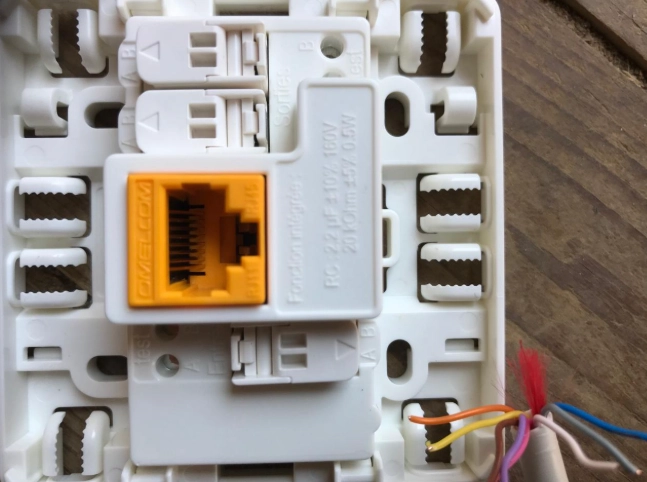
案例研究:小公寓網路升級實錄
讓我分享一個實際案例。朋友住舊公寓,房間網路訊號弱,想自己拉線到客廳。牆壁是磚牆,已有舊線槽但沒用。
我們先規劃從數據機到客廳電視櫃,距離約10公尺。用Cat6線,因為他常看4K影片。開孔時發現牆內有舊電線,所以稍微繞道,避免干擾。
接線時,我們用T568B標準,打線刀壓緊後測試,八燈全亮。裝上插座面板,用修補膏補邊。整個過程花了三小時,大部分時間在規劃和測試。
結果?網路速度從原本的50Mbps提升到滿速300Mbps,而且穩定多了。關鍵是測試每一步,不要急。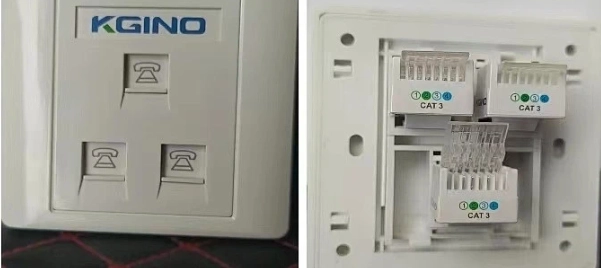
FAQ常見問題解答
這些問題都是我常被問到的,希望幫到你。網路佈線不難,但細節決定成敗。多練習幾次,你也能成為專家。