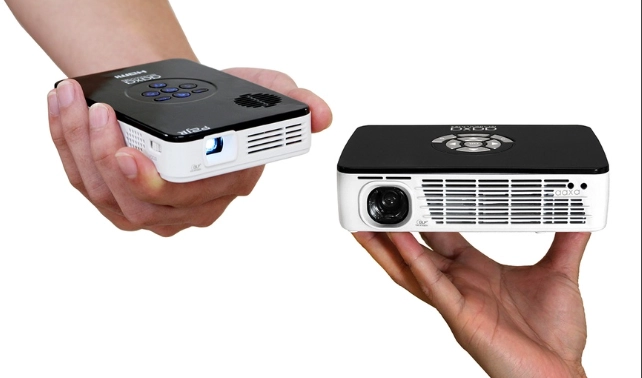
我記得第一次要用手機連投影機做簡報時,手忙腳亂搞了半小時,畫面還是出不来。後來才發現,問題出在投影機的輸入源沒選對。這種小事,網上教學很少提,但偏偏是新手最常卡關的地方。
手機連投影機現在太普遍了,開會、看影片、玩遊戲都用得上。但如果你只會照著標準步驟做,遇到一點小狀況就可能束手無策。這篇文章,我會分享我這十年來摸過各種設備的經驗,從基本設定到那些沒人告訴你的微妙錯誤,全都整理出來。
手機連投影機的兩種主要方式:有線 vs 無線
選擇連接方式,得看你的設備和場合。有線穩定,無線方便,但各有優缺點。
有線連接:HDMI與USB-C轉接
有線連接最簡單,就是用手機的轉接頭接上投影機的HDMI孔。iPhone需要Lightning to HDMI或USB-C to HDMI轉接器,Android手機則多半用USB-C to HDMI。我推薦綠聯或Belkin的轉接頭,品質比較穩,雜牌的容易有相容性問題。
步驟很直觀:手機插上轉接頭,轉接頭接HDMI線,HDMI線連投影機。然後把投影機的輸入源切到HDMI。聽起來簡單吧?但這裡有個陷阱:很多投影機有多個HDMI孔,如果你插錯孔或沒切換,畫面當然不會出來。我遇過好幾次,用戶以為設備壞了,其實只是按錯按鈕。
無線連接:Miracast、AirPlay與Chromecast
無線連接不用線,靠Wi-Fi或藍牙。Android手機常用Miracast,iPhone用AirPlay,如果你有Google Chromecast或Apple TV,也能透過它們投影。
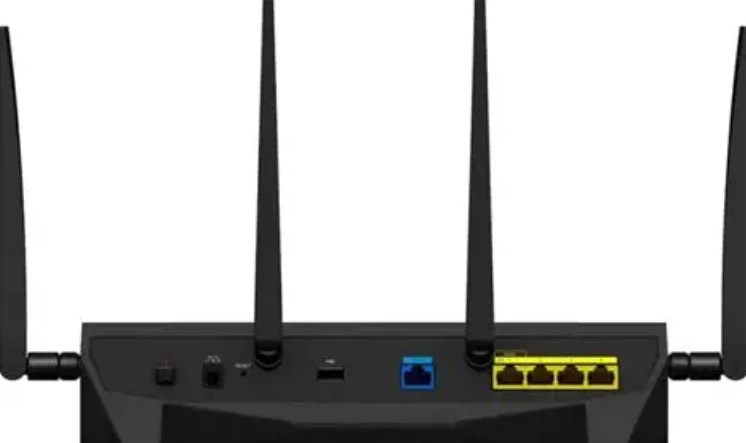
無線的優點是方便,但缺點是容易受干擾。比如說,如果你的Wi-Fi網路訊號弱,或者附近有其他裝置搶頻寬,畫面就可能卡頓。我曾經在會議中用手機無線投影,結果畫面斷斷續續,後來發現是會議室的Wi-Fi路由器頻道設定太擁擠,換個頻道就解決了。
這裡有個表格幫你快速比較:
| 連接方式 | 優點 | 缺點 | 適合場景 |
|---|---|---|---|
| 有線 (HDMI/USB-C) | 穩定、低延遲、畫質佳 | 需要轉接頭和線材、移動不便 | 正式會議、長時間投影 |
| 無線 (Miracast/AirPlay) | 方便、無需線材、多裝置切換 | 可能受網路干擾、稍有延遲 | 家庭娛樂、小型分享 |
一步步教你設定手機投影:Android和iOS分開講
設定步驟因手機系統而異,我分開說明,避免混淆。
Android手機設定步驟
Android手機的無線投影,通常叫「螢幕投射」或「Smart View」。你從設定裡找顯示或連線相關選項。如果投影機支援Miracast,打開手機的螢幕投射,它應該會搜尋到投影機裝置,點選連接就行。
有線連接更簡單:接上轉接頭和HDMI線,手機通常會自動偵測。如果沒有,去設定裡的「USB偏好設定」看看,有時候要切換到檔案傳輸或投影模式。
新手常犯的錯誤是忘記開啟投影機的「網路顯示」功能。很多投影機預設關閉,你得用遙控器進設定選單打開,否則手機搜尋不到。
iPhone設定步驟
iPhone用AirPlay做無線投影。確保手機和投影機(或Apple TV)在同一個Wi-Fi網路下,然後從控制中心點選「螢幕鏡像輸出」,選擇你的投影裝置。
有線連接的話,iPhone需要原廠或MFi認證的轉接頭。接上後,投影機切到正確HDMI源,畫面應該會自動出現。如果沒有,試著重啟手機或投影機。我有次用副廠轉接頭,畫面有聲音沒影像,換回原廠就正常,所以轉接頭品質真的很重要。
無論哪種系統,設定完後,建議調整手機的解析度以匹配投影機。有些投影機支援1080p,但手機預設輸出4K,可能會導致相容性問題。去手機的顯示設定裡調低一點,畫面更穩定。
常見問題與專家級排解技巧:別再只會重開機
問題來了怎麼辦?重開機是萬用解,但太耗時。我整理幾個常見狀況和深入解決法。
投影畫面模糊或變形
畫面模糊,可能是投影機的焦距沒調好,或者手機輸出解析度不對。先手動調整投影機的焦距環,如果還不行,去手機設定裡改解析度,試試看標準的1920x1080。
變形的話,通常是投影機的「縱橫比」設定錯誤。把投影機的縱橫比調到「自動」或「16:9」,手機畫面應該會恢復正常。這個設定在投影機的影像選單裡,很多人沒注意到。
聲音不同步或沒聲音
聲音問題很煩人。如果聲音從手機出來而不是投影機,檢查連接:有線連接時,聲音通常透過HD線傳輸,但有些轉接頭需要額外設定。去手機的聲音輸出選項,切換到HDMI裝置。
無線連接時,聲音不同步可能是網路延遲。試著把投影機或路由器移近一點,減少干擾。或者,在投影機的設定裡找「音訊延遲」調整,微調幾毫秒就能改善。
連接不穩定或經常斷線
無線連接老斷線,九成是網路問題。檢查Wi-Fi訊號強度,如果太弱,考慮用Wi-Fi延伸器。另外,確保沒有其他裝置在大量占用頻寬,比如有人在下載檔案。
有線連接不穩定,可能是線材或轉接頭故障。換條線試試,或者清潔一下接頭,灰塵累積也會影響接觸。
我還遇過一個冷門問題:手機省電模式導致投影中斷。省電模式會限制背景運算,可能干擾投影串流。如果投影時常斷線,暫時關閉省電模式看看。
進階應用與設備推薦:提升你的投影體驗
基本搞定後,來點進階的。比如說,你想同時投影多台手機,或者用投影機玩手機遊戲。
多裝置投影,需要投影機支援分屏功能,或者用第三方app像ApowerMirror。但這功能對硬體要求高,容易卡頓,我建議重要場合還是單一裝置就好。
玩遊戲的話,延遲是關鍵。有線連接絕對比無線好,而且投影機要開「低延遲模式」。有些投影機品牌如BenQ,針對遊戲有專用型號,延遲可以壓到10毫秒以下,體驗差很多。
設備推薦:轉接頭選Apple原廠或綠聯;HDMI線挑支援HDCP 2.2的,相容性廣;投影機如果是家用,Epson的入門款就不錯,商用則考慮ViewSonic,無線功能較完善。預算夠的話,直接買內建Android系統的智慧投影機,連手機更簡單。
最後,別忽略投影環境。光線太亮,畫面會泛白;空間狹小,投影尺寸受限。這些小細節,網上教學很少提,但實際使用時影響很大。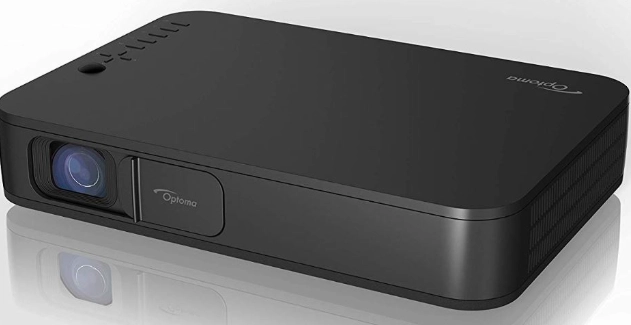
手機連投影機,說難不難,但魔鬼藏在細節裡。從選擇連接方式到排解問題,每一步都有小技巧能讓過程更順暢。我希望這篇文章幫你省下摸索的時間,直接享受大螢幕的樂趣。如果有其他疑問,歡迎分享你的經驗。