每次網路斷線或速度慢,你第一個念頭是不是打電話給客服?其實,數據機和路由器的連接沒那麼難,但很多人在第一步就搞砸了。我幫人設定網路超過十年,看過太多人把網線亂插,結果浪費好幾個小時。這篇文章會從最基礎的設備認識開始,帶你一步步完成連接,並分享一些只有老手才知道的細節。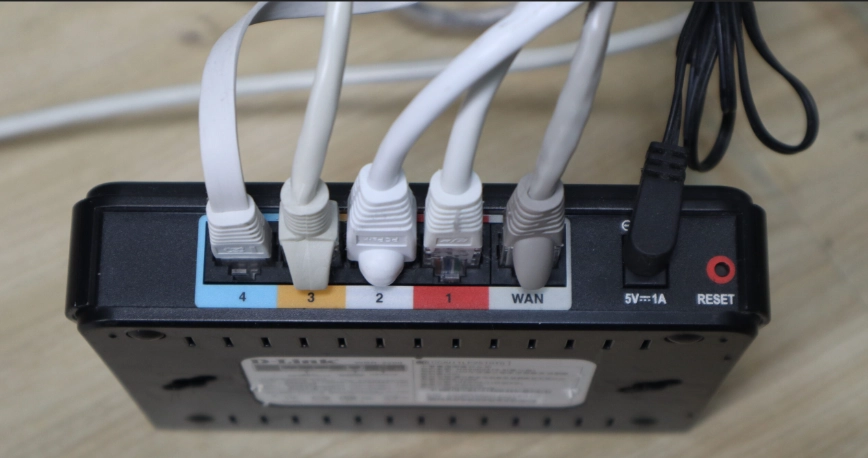
快速導覽:這篇文章你會學到什麼
什麼是數據機和路由器?別再搞混了
數據機(Modem)是把網路業者(像中華電信、遠傳)的訊號轉成你家能用的網路訊號,簡單說就是對外連線的窗口。路由器(Router)則是把這個訊號分給家裡的多個設備,比如手機、電腦、電視。如果你只有數據機,通常只能接一台設備上網;加了路由器,才能讓全家共享網路。
我遇過一個客戶,他抱怨Wi-Fi很慢,結果我一看,他把路由器當成數據機用,直接跳過數據機連接。這就像想開車卻沒加油,根本動不了。所以,第一步是先確認你的設備:數據機通常有電話線或光纖接口,路由器則有多個LAN孔和天線。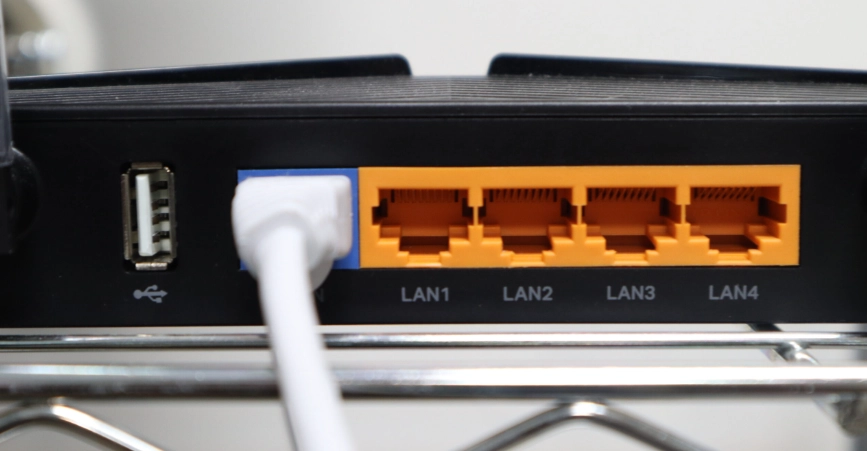
數據機路由器接法四步驟:跟著做就對了
這裡我假設一個常見場景:小陳剛搬進新公寓,申請了中華電信光世代,拿到一台數據機和一台ASUS路由器。他該怎麼接?
步驟一:設備準備與檢查
先把所有東西攤開:數據機、路由器、電源線、網路線(通常隨設備附贈,但品質可能普通)。檢查數據機的燈號,正常應該有Power、DSL或光纖燈亮著。如果燈沒亮,可能是電源問題或業者線路未開通,這時打客服比瞎搞有用。
網路線用Cat 5e或Cat 6比較好,我見過有人用老舊的線,結果速度卡在100Mbps以下。如果你常下載大檔案,投資一條好線是值得的。
步驟二:實體線路連接
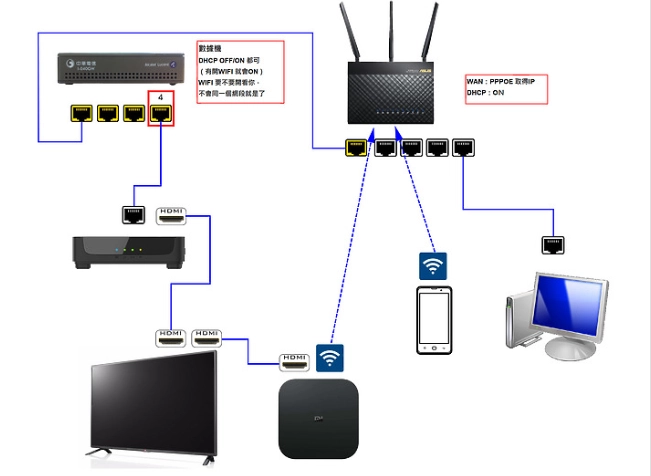
這是關鍵,接錯後面全白費。記住口訣:數據機接路由器WAN孔,路由器LAN孔接電腦或其他設備。
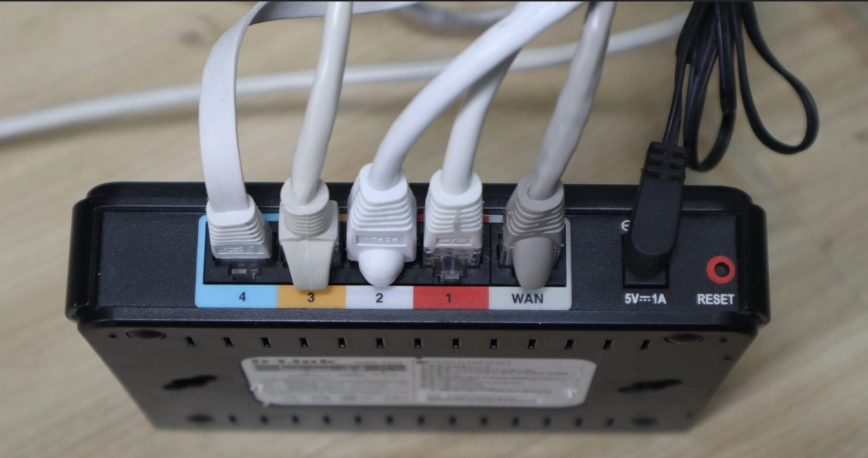
- 將數據機的電源接上,用網路線一端插入數據機的LAN孔(通常是黃色孔),另一端插入路由器的WAN孔(通常也是黃色,但標示WAN)。
- 路由器接上電源,再用另一條網路線從路由器的LAN孔(任何一個)接到電腦,方便後續設定。如果你用Wi-Fi設定,這步可省略,但有線更穩定。
我自己的習慣是,接好線後等兩分鐘,讓設備完全啟動。很多人太急,馬上開網頁,結果連不上就開始亂按。
步驟三:路由器設定畫面登入
打開電腦瀏覽器,輸入路由器的預設IP位址。常見的有:
| 品牌 | 預設IP | 預設帳密 |
|---|---|---|
| ASUS | 192.168.1.1 | admin/admin |
| TP-Link | 192.168.0.1 | admin/admin |
| D-Link | 192.168.0.1 | admin/空白 |
如果連不上,檢查電腦的網路設定是否為自動取得IP。有時路由器會衝突,可以重啟路由器試試。台灣NCC的網路安全指南建議,登入後第一時間改掉預設密碼,這點很多人忽略,導致被駭客入侵。
步驟四:網路參數設定
進入設定畫面後,選擇「快速設定」或「網際網路設定」。網路類型選PPPoE(大多數台灣業者用這個),輸入業者給的帳號密碼。小提醒:帳號通常是手機號碼@hinet.net之類的,密碼注意大小寫。
設定Wi-Fi名稱和密碼時,別用太簡單的,像「12345678」等於開門迎客。我建議混合英文數字,並關閉WPS功能,因為它有安全風險。ASUS的官方支援頁面有詳細說明,但很多人懶得看。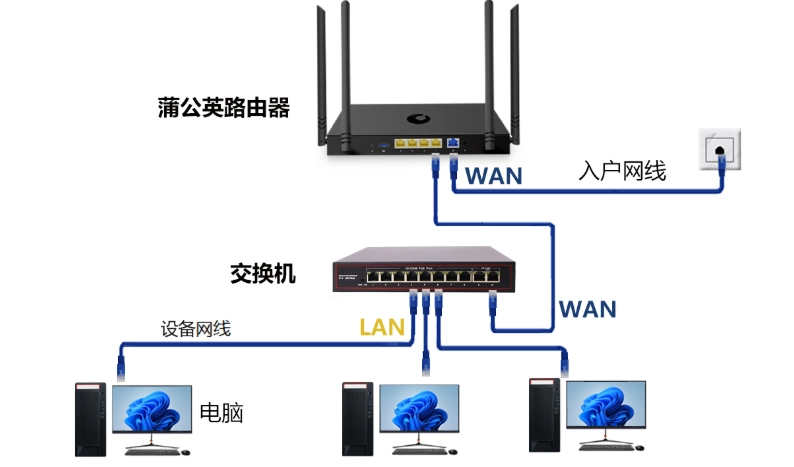
設定完成後,重啟一次數據機和路由器。順序是:關數據機電源 → 關路由器電源 → 等30秒 → 開數據機 → 等燈號穩定 → 開路由器。這能避免IP衝突,老手都這樣做。
新手常犯的三大錯誤:我十年經驗的觀察
這些錯誤很少在教學文章提到,但卻是網路不穩的元兇。
錯誤一:數據機和路由器靠太近。 很多人把它們疊在一起,結果電磁干擾導致Wi-Fi訊號不穩。理想距離是至少30公分,並避免放在金屬櫃子旁。
錯誤二:用錯網路線類型。 數據機到路由器這段線,如果支援Gigabit網路,要用Cat 5e以上。我有個朋友用舊線,速度永遠跑不滿,換線後立刻改善。
錯誤三:忘記更新路由器韌體。 新買的路由器韌體可能過時,影響效能和安全。去廠商官網下載更新,但記得備份設定,以免更新失敗要重來。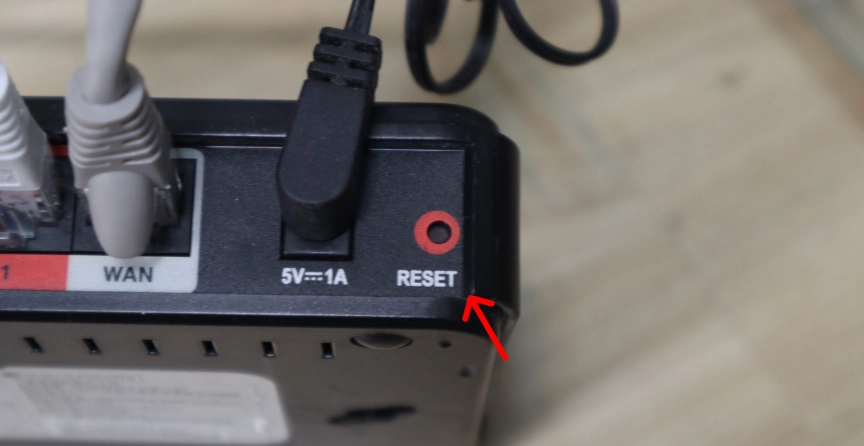
我記得幫一位阿姨設定時,她堅持把設備放在電視後面,結果訊號弱到不行。移動位置後,她驚訝地說:「原來這麼簡單!」有時候,問題就出在這些小地方。
進階設定與優化技巧:讓網路飛起來
如果你已經完成基本連接,想更上一層樓,試試這些。
調整Wi-Fi頻道
在路由器設定中,找到無線頻道選項。台灣住家常見2.4GHz頻道擁擠,改用5GHz或手動選一個較空的頻道(如頻道1、6、11)。用手機App如Wi-Fi Analyzer掃描周圍網路,避開干擾。
啟用QoS(服務品質)
如果家裡有人打遊戲、有人看影片,QoS可以優先分配頻寬給重要設備。在路由器設定中開啟,指定遊戲機或電腦為高優先。
考慮Mesh網路
對於大坪數或跨樓層家庭,單一路由器可能覆蓋不全。Mesh網路(如TP-Link Deco系列)是多台路由器組成一個網路,消除死角。這是近年熱點,但價格較高,適合需求大的用戶。
引用台灣網路設備廠商趨勢,Wi-Fi 6逐漸普及,提供更快速度和更多設備連接。如果你的路由器支援,確保開啟相關功能。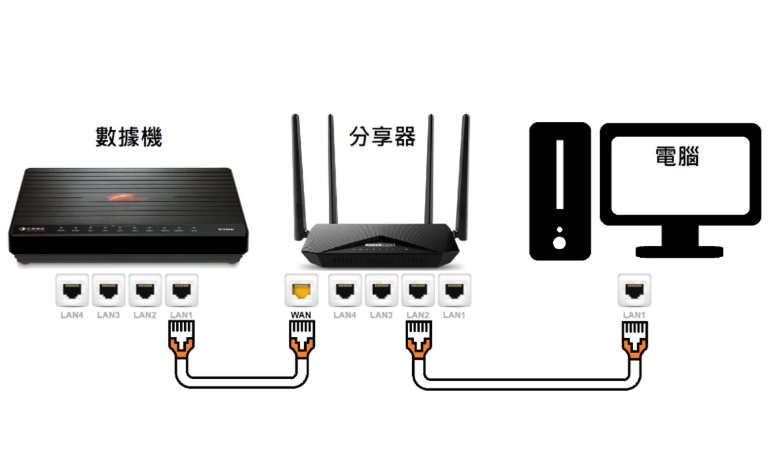
實用問答:解決你的疑難雜症
這些問題都是我實際遇過的,答案來自經驗累積,不是教科書內容。
數據機路由器接法看似簡單,但魔鬼藏在細節裡。從設備選擇、線路連接到進階設定,每一步都影響最終體驗。與其依賴客服,不如自己動手試試,你會發現網路管理沒那麼可怕。
如果有其他問題,歡迎參考台灣NCC的網路安全資源,或設備廠商的官方文件。但記住,實踐出真知,動手做一次比讀十篇文章有用。