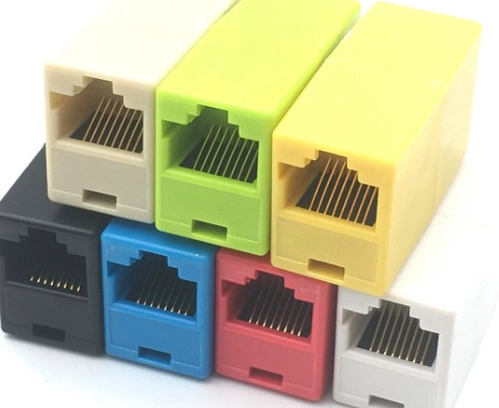
很多人以為網路線插上去有亮燈就能用,速度慢一定是電信公司的問題。我處理過太多案例,最後問題都出在那顆小小的RJ45連接器上。選錯規格、壓接手法不對,你的Cat6線可能只剩下Cat5e的效能,甚至更糟。這篇文章不會只告訴你連接器長什麼樣子,我會用實際經驗,告訴你怎麼避開那些規格表上不會寫,但實務上一定會踩到的坑。
如何選擇適合的網路線連接器?
走進五金行或上網搜尋,你會看到一堆RJ45連接器,價格從一顆兩塊到二十塊都有。差別在哪?不是貴就好,而是要「匹配」。
最關鍵的原則:你的連接器必須和你的網路線「同級」或「更高級」。用Cat5e的連接器去壓Cat6的線,效能馬上打折。
我遇過一個客戶,買了高價的Cat6a屏蔽線,但為了省錢用了普通的無屏蔽連接器。結果網路不定時斷線,查了半天才發現是接地雜訊問題。整個重做,工錢比省下的連接器錢貴十倍。
根據使用場景挑選
別再一種連接器打天下了。想想你用在什麼地方:
- 家庭佈線:通常用Cat5e或Cat6非屏蔽線就夠了。選擇對應的UTP(非屏蔽)連接器。注意線徑,老房子的線管可能比較窄,要選適合細線徑的連接器。
- 辦公室或機房:如果環境電器多(印表機、影印機、大型螢幕),考慮使用Cat6或Cat6a的FTP/STP(屏蔽)線材,搭配「金屬屏蔽殼」的連接器。這種連接器外殼是金屬的,壓接後需要把線材的鋁箔或編織網接地,才能真正抗干擾。很多新手只接了線,沒處理屏蔽層,等於白做。
- 戶外或天花板:環境潮濕或有灰塵,記得找有「防塵蓋」的連接器,雖然醜一點,但能延長壽命。
注意連接器的內部結構
好的和差的連接器,剪開來看就知道。差的裡面八根銅片可能參差不齊,鍍金層薄到幾乎看不見。好的連接器,銅片排列整齊,鍍金層厚實(常標示50μm),而且有「三叉式」或「雙刀式」的接觸點。
什麼是三叉式?就是它刺破線皮時,會有三個接觸點緊緊咬住銅芯,接觸面積大,訊號損失小,也比較不會因為輕微拉扯就鬆脫。你多花幾塊錢,買的是長久的穩定。
還有一點,注意連接器是「直通式」還是「交錯式」。直通式裡面的八條線槽是平行的,線芯直接插到底。交錯式則是線槽高低交錯,讓線芯在裡面有點彎曲,理論上固定性更好,但對壓接技術要求高一點,沒壓好反而容易接觸不良。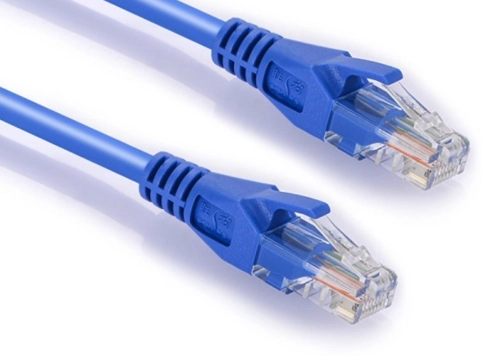
個人經驗談:別貪便宜買那種一大包一百顆的雜牌貨。我曾經批量買過,壓接成功率不到七成,不是銅片歪了就是塑膠殼太脆一壓就裂。後來寧可買AMP、Platinum Tools、或是台灣廠商如鴻亞的產品,貴一點,但一顆就是一顆的品質。
什麼是網路線連接器?規格與演進
我們常說的網路線連接器,正式名稱是「8P8C模組化連接器」,因為最常用在乙太網路(Ethernet)上,而乙太網路的標準接頭是RJ45,所以大家就直接叫它RJ45頭了。它的工作就是把網路線裡八條細細的銅線,穩固地連接到網路設備的插孔上。
為什麼規格這麼多?因為網路速度一直在提升。從早期的10Mbps到現在的10Gbps,傳輸的頻率越來越高,對連接器的要求也越來越苛刻。高頻訊號就像高速公路上的跑車,路面(連接器)有一點不平整,車子(訊號)就會跳動、甚至翻車(丟失封包)。
下面這個表格,讓你一眼看懂不同規格連接器該搭配什麼線。
| 連接器對應規格 | 建議搭配線材 | 最高支援速度/頻寬 | 主要應用場景與注意事項 |
|---|---|---|---|
| Cat5e 連接器 | Cat5e 網路線 | 1 Gbps / 100 MHz | 家庭寬頻、一般辦公。目前最常見,性價比高。不建議用於新佈設的千兆以上網路。 |
| Cat6 連接器 | Cat6 網路線 | 1 Gbps (55m內可達10 Gbps) / 250 MHz | 新建住宅、企業內部網路。內部通常有十字骨架或隔離片凹槽,以分隔線對減少串音。 |
| Cat6a 連接器 | Cat6a 網路線 | 10 Gbps / 500 MHz | 機房骨幹、高速資料傳輸、影音製作環境。線徑較粗,連接器內部空間更大,務必匹配。 |
| Cat7/8 連接器 | Cat7/8 網路線 | 40 Gbps (Cat8) / 2000 MHz | 資料中心、超高頻寬需求。多為GG45或TERA特殊規格,與傳統RJ45不完全相容,家用極少見。 |
| 屏蔽型 (F/UTP, U/FTP) 連接器 | 屏蔽網路線 (FTP, STP) | 視線材規格而定 | 高干擾環境(工廠、廣播設備旁)。關鍵:連接器外殼必須是金屬,且施工時需將線材屏蔽層與外殼導通接地。 |
看到這裡你可能會問,那我全部買最高規的Cat6a連接器不就好了?理論上是,但實務上有兩個問題。第一是價格,Cat6a的連接器比Cat5e的貴不少。第二是施工難度,線徑粗,對壓接工具的力道和精度要求更高,沒用好反而容易失敗。
一個簡單的判斷法:如果你是新裝修,預算允許,直接上Cat6的線和連接器,未來升級彈性大。如果是維修或替換舊線,找到線身上的印字,上面寫Cat5e就用Cat5e連接器,寫Cat6就用Cat6連接器,最保險。
如何安裝與壓接網路線連接器?
壓接網路頭是一門手藝。我看過有人用老虎鉗硬壓,也看過壓接鉗沒調好,銅片只刺破一半線皮。這裡分享我的標準流程,跟著做,成功率九成五以上。
你需要準備的工具
- 網路線剝線刀(或用美工刀小心替代)
- 一把好的RJ45壓接鉗(強烈建議投資可調式、帶刀片和剪線功能的)
- 對應規格的RJ45連接器數顆(新手多準備幾顆)
- 線序測試器(壓完一定要測,這是標準程序)
壓接步驟圖文解析
第一步:剝線
用剝線刀在線端約2-3公分處輕輕轉一圈,切開外皮。千萬別太用力傷到裡面的雙絞線。把切掉的外皮拉掉,你會看到四對顏色不同的雙絞線。
第二步:理線與排序
這是關鍵中的關鍵。把四對雙絞線分開、拉直。按照你要的標準順序排列。99%的場合都用T568B標準,順序是:橙白、橙、綠白、藍、藍白、綠、棕白、棕。
一個小技巧:用拇指和食指把八條線緊緊捏住,另一隻手從線頭往指尖方向捋,把彎曲的線捋直。線越直,等一下越好插進連接器。
第三步:修齊與插入
用壓接鉗上的刀片,把線頭一次性剪齊。保留的裸露線芯長度大約在1.2到1.5公分。剪齊後,捏緊線序,對準RJ45連接器(金屬銅片朝上,卡榫朝下)的八個孔,平穩地、用力地一次插到底。從透明塑膠殼看進去,每條線芯都應該頂到最前端。
這裡最常出錯:線沒插到底,或者外皮沒有進入連接器後端的固定卡榫內。這樣壓接後,拉力全由細細的銅芯承受,很容易斷線或接觸不良。確保你從側面能看到一小截線材外皮也被壓在連接器裡面。
第四步:壓接
把帶好線的連接器放入壓接鉗的RJ45槽位,確認放到底。然後雙手用力握緊壓接鉗,你會聽到一個清脆的「喀嚓」聲,代表銅片已經下壓刺破線皮與銅芯接觸,同時後端的塑料卡榫也壓下固定了外皮。
第五步:測試
絕對不要跳過這步!把做好的網路線兩頭插上測試器。看看八顆燈是不是依序1到8全亮。如果順序錯、有燈不亮或閃爍,剪掉重做。這顆連接器已經廢了,別想著挽救。
專家級常見問題解答
可能性非常高,尤其是如果你用的是裝修時師傅做好的牆壁面板,或是很久以前壓接的網路線。銅片氧化、接觸點鬆動、當初壓接品質不良,都會導致阻抗不穩定,讓網路晶片不斷嘗試糾錯,結果就是速度飄忽不定、延遲變高。我建議先從最容易更換的跳線(連接電腦和數據機的那條短線)開始測試,換一條品質好的成品線,如果問題改善,就可能是連接器問題。
鍍金主要是為了防氧化,確保接觸良好。在一般家用環境,有鍍金(哪怕薄一點)就比沒鍍好。但在潮濕環境(如海邊)或經常插拔的場合(如公司會議室),厚鍍金(如50微米)的連接器壽命會長很多。不過別被誤導,鍍金層再厚,如果裡面銅片的材質和彈性不好,一樣沒用。挑選時,可以輕輕撥動一下銅片,感覺它的彈性,好的銅片應該有「回彈」的感覺。
測線器只測試「通不通」,也就是直流電的連通性。它不測試「好不好」,也就是高頻訊號的傳輸品質。跑不滿速通常是「迴波損耗」或「近端串音」超標。這八成是壓接過程造成的。最常見的原因有兩個:一是你在理線時把雙絞線打開得太長(超過1.3公分),破壞了線對的絞距,導致抗干擾能力下降。二是壓接時用力不勻或工具不好,導致八根銅片刺入的深度不一致,線芯與銅片的接觸阻抗有差異。解決方法就是嚴格控制剝線長度,並使用一把結構穩固的壓接鉗。
絕對不行,用了等於白費。屏蔽線的價值在於外層的鋁箔或金屬編織網,它能吸收外界的電磁雜訊。但這個屏蔽層必須在連接器端「接地」才能發揮作用。普通的塑料連接器無法接地。專用的屏蔽連接器有金屬外殼,壓接時需要將裸露的屏蔽層折回來與外殼接觸,當你將它插入交換器或網卡的金属埠時,就透過設備完成了接地迴路。如果你用普通連接器,屏蔽層在端點處就斷開了,雜訊一樣會竄入。
那是給緊急維修或完全沒工具的人用的「暫時性」方案。我從來不推薦在需要穩定連線的場合使用。它的接觸原理是靠螺絲鎖緊去壓迫線芯,接觸面積和壓力遠不如標準壓接的刺破式連接。時間一長容易鬆動、氧化,而且通常不支援較粗的Cat6a線材。如果你只是臨時測試一下設備,可以。但如果是家裡的NAS、遊戲主機、或辦公室的固定線路,請老老實實買把壓接鉗,用標準連接器。一次做好,省去未來無數次debug的時間。