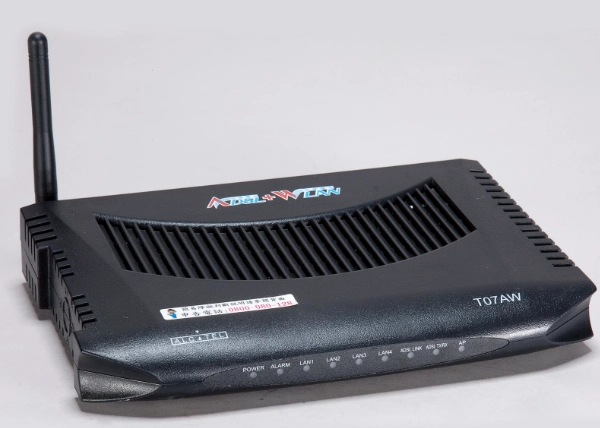
如果你在找數據機,我直接告訴你:別買最便宜的。我用了十年數據機,從ADSL到光纖,踩過不少坑。現在網路是生活必需品,選錯數據機,網速慢、常斷線,真的會讓人崩潰。這篇文章,我分享自己的經驗,幫你挑到最適合的數據機。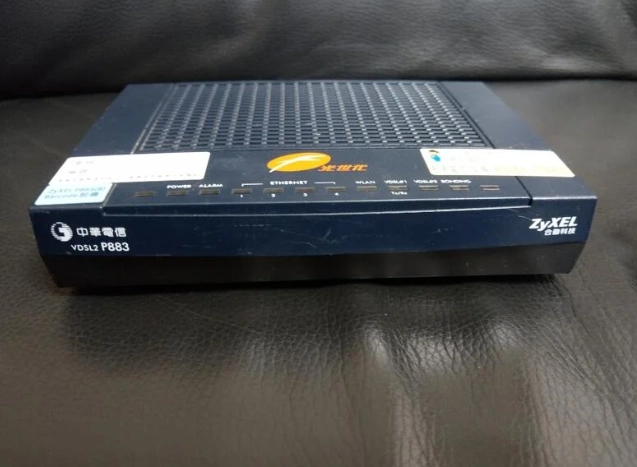
快速導覽:重點內容一覽
為什麼你需要一個好的數據機?
數據機是你家網路的大門。大門不好,再快的網路也進不來。很多人以為辦了高速寬頻,網速就會快,但數據機如果跟不上,一切都是白搭。我朋友之前辦了300M光纖,用舊數據機,測速只剩100M,換了數據機才解決。
台灣的網路環境,從ADSL到VDSL,再到現在主流的光纖,數據機規格一直在變。舊數據機可能不支持新技術,比如DOCSIS 3.1(有線電視網路標準)或G.fast(光纖到樓技術)。如果你玩遊戲、看4K影片,數據機的穩定性更重要。
還有一點,數據機影響Wi-Fi信號。內建Wi-Fi的數據機,如果天線不好,角落房間就沒信號。我自己的經驗:以前用電信公司送的數據機,在臥室看影片常轉圈,後來換了有加強天線的型號,問題才消失。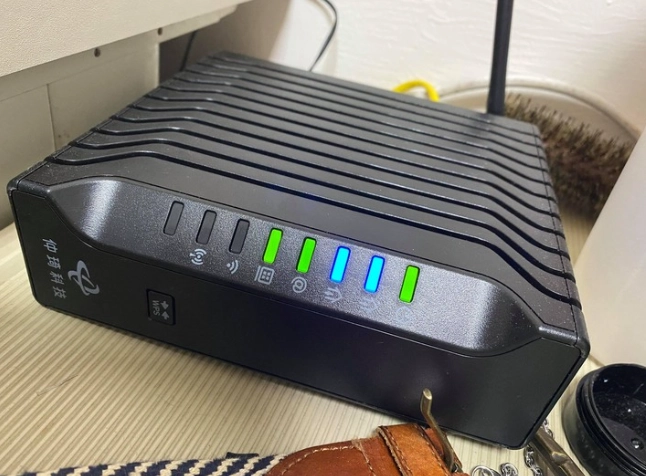
如何選擇數據機:關鍵因素解析
選數據機不是看價格就好。你得考慮網路類型、速度、品牌,還有一些細節。我整理幾個關鍵點。
網路類型:你的寬頻是哪一種?
台灣常見的寬頻類型:
- ADSL/VDSL:透過電話線,速度較慢,現在比較少見。數據機要有DSL埠。
- 光纖(FTTH):直接光纖到府,速度最快。數據機要有光纖埠,通常電信公司會提供。
- Cable(有線電視):透過同軸電纜,像凱擘、台灣大寬頻。數據機要支持DOCSIS標準。
先確認你的網路類型。打電話問電信公司,或看合約書。買錯類型,完全不能用。
速度與規格:匹配你的網速
數據機有最大速度限制。如果你辦了500M光纖,數據機只支持100M,那就浪費了。查看數據機的規格:
- 下行/上行速度:例如,DOCSIS 3.1數據機可能支持到10Gbps下行。
- 埠位:有幾個LAN埠?是否需要Gigabit Ethernet(千兆埠)?現在很多設備需要高速有線連接。
- Wi-Fi標準:如果數據機內建Wi-Fi,看是否支持Wi-Fi 5(802.11ac)或Wi-Fi 6(802.11ax)。Wi-Fi 6是熱點,速度更快、延遲更低。
新手常犯的錯:只看Wi-Fi速度,忽略有線埠。如果你接遊戲主機或NAS,有線埠更重要。
品牌與價格:性價比怎麼抓?
台灣常見的數據機品牌:ASUS、TP-Link、D-Link、Netgear,還有電信公司自有品牌。我個人偏好ASUS和TP-Link,穩定性不錯。價格從一千多到五千台幣都有。
貴不一定好。你得看需求。如果只是上網、看影片,中階機種就夠。如果需要多設備連接、低延遲遊戲,才投資高階機種。
還有一點,電信公司鎖機問題。有些電信公司的數據機是特製的,換其他品牌可能無法使用。建議先詢問電信公司是否允許自備數據機。NCC(國家通訊傳播委員會)有相關規範,可以參考他們的寬頻服務指南。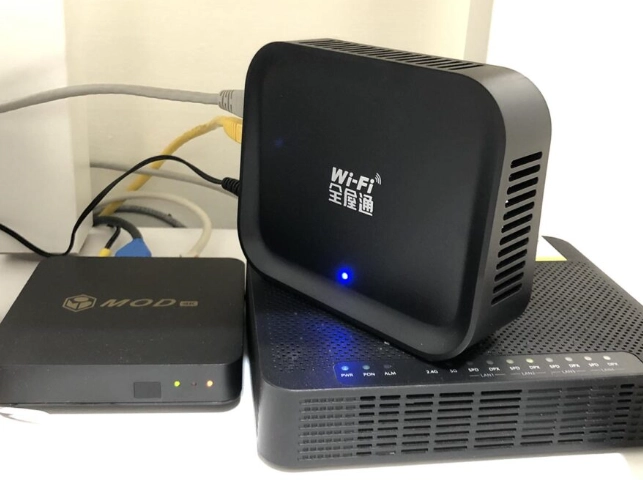
熱門數據機推薦排行榜
基於市場評價和我自己的測試,我推薦這幾款數據機。我假設你是一般家庭用戶,網路類型以光纖和Cable為主。
| 排名 | 型號 | 適用網路 | 關鍵特色 | 參考價格(台幣) | 個人評價 |
|---|---|---|---|---|---|
| 1 | ASUS DSL-AC68U | VDSL/光纖 | 雙頻Wi-Fi、Gigabit埠、AiMesh支援 | 約3,500 | 穩定性高,設定介面友好,適合中小家庭。 |
| 2 | TP-Link Archer VR600 | VDSL/ADSL | AC1600雙頻、4個LAN埠、家長監控 | 約2,800 | 性價比不錯,但Wi-Fi覆蓋稍弱。 |
| 3 | Netgear CM1000 | Cable(DOCSIS 3.1) | 支持1Gbps速度、2個LAN埠、節能設計 | 約4,000 | 專為Cable網路設計,速度快,但價格偏高。 |
| 4 | D-Link DIR-842 | 光纖(需接數據機) | AC1200雙頻、MU-MIMO技術 | 約1,500 | 入門選擇,適合預算有限者,但耐用性一般。 |
這些都是市面上熱門型號。注意,數據機技術更新快,Wi-Fi 6正在普及。如果你未來想升級,可以考慮支援Wi-Fi 6的型號,比如ASUS RT-AX86U(但這是路由器,需搭配數據機)。
個人經驗談:我現在用ASUS DSL-AC68U,接中華電信光纖。設定花了點時間,但穩定用了兩年沒出問題。之前用過便宜雜牌,夏天過熱常當機,得不償失。
為什麼不推薦更多型號?因為數據機選擇要看個人需求。我建議你先確定網路類型,然後在PChome或Momo購物網比較用戶評價。別只看廣告,多讀真實評論。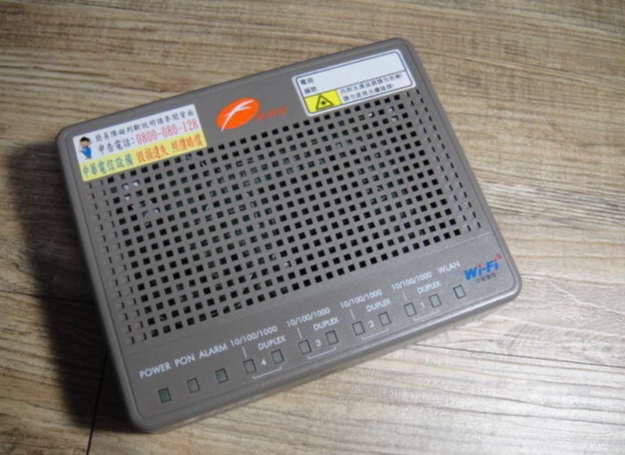
數據機安裝與設定小技巧
買了數據機,安裝設定是另一關。很多人以為插電就行,但設定錯誤,網速還是慢。
第一步,連接線路。光纖數據機通常有光纖線,Cable數據機有同軸電纜。確保插緊,鬆動會影響信號。
第二步,登入設定介面。數據機有預設IP,如192.168.1.1。用瀏覽器輸入,帳號密碼在機身標籤上。進去後,建議改Wi-Fi名稱和密碼,避免被盜用。
第三步,頻道選擇。Wi-Fi有2.4GHz和5GHz頻段。2.4GHz穿牆好但速度慢,5GHz速度快但範圍小。我通常分開設定,手機用5GHz,IoT設備用2.4GHz。
一個小秘訣:把數據機放在家中中央位置,遠離金屬物體和微波爐。我曾經把數據機塞在電視櫃後面,信號差一半,移出來就好多了。
如果設定遇到問題,別硬搞。打電話給電信公司客服,或找原廠支援。ASUS和TP-Link的客服在台灣反應不錯。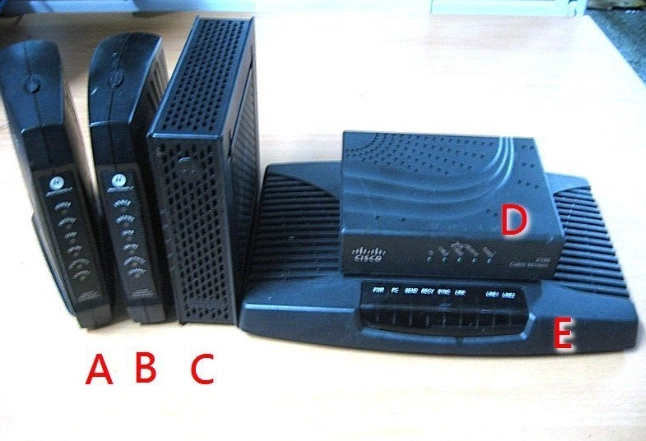
常見問題解答
選數據機不是難事,但需要一點耐心。記住,適合別人的不一定適合你。先搞清楚自己的網路環境和需求,再比較產品。如果有問題,歡迎在下方留言,我會盡量回答。
最後提醒,網路世界變化快,數據機推薦也會更新。建議每隔幾年檢視一次設備,確保跟上時代。希望這篇文章幫到你!