你是不是也遇過網路線不夠長,或接頭壞了需要自己動手接?別擔心,接網路線沒那麼難。我做了十多年網路工程,今天就用最白話的方式,帶你一步一步學會電腦網路線怎麼接。這不只是省錢,還能讓你彈性佈置家裡的網路,不用再等師傅來修。
為什麼要自己接?省錢又彈性
你可能會問,現在都無線網路了,幹嘛學接有線?我告訴你,有線網路就是穩。玩遊戲、看4K影片,無線訊號一干擾就卡頓,有線直接搞定。自己接一條網路線,材料成本不到一百塊,請人來弄可能收你五百。而且,像我家書房離路由器遠,拉一條線過去,工作會議從沒斷過。
還有,如果你住老公寓,牆壁裡的網路線壞了,自己會接就能省下大工程。我鄰居上次請人換線,花了三千,其實工具買齊,半小時就弄好。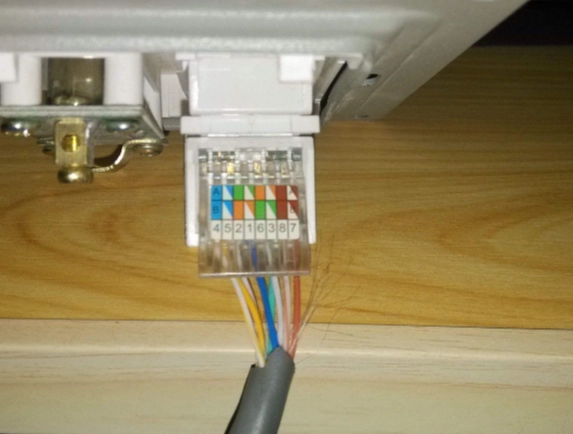
工具清單:這些東西你準備了嗎?
工欲善其事,必先利其器。接網路線不需要高科技,但幾樣基本工具不能少。我列個清單,你檢查一下。
- 網路線:建議用Cat5e或Cat6,支援到1Gbps速度。Cat5太舊了,別省這個錢。
- RJ45接頭:就是那個透明塑膠頭,一包十個很便宜。注意要買對應線材類型,例如Cat6線用Cat6接頭。
- 壓接鉗:這是關鍵工具,用來把接頭固定在線上。我買過一把兩百塊的,壓幾次就鬆了,後來換成品牌貨像Klein Tools,用了五年還很順。
- 剝線刀:有些壓接鉗內建剝線功能,但獨立剝線刀更好控制,避免傷到內線。
- 網路線測試儀:這個很重要!接完線一定要測試。便宜的測試儀幾百塊,但準確度可能差一點;我推薦投資好一點的,能顯示線序和訊號強度。
另外,準備一個小盒子裝這些工具,不然容易弄丟。我第一次接線時,RJ45接頭滾到沙發下,找了半天。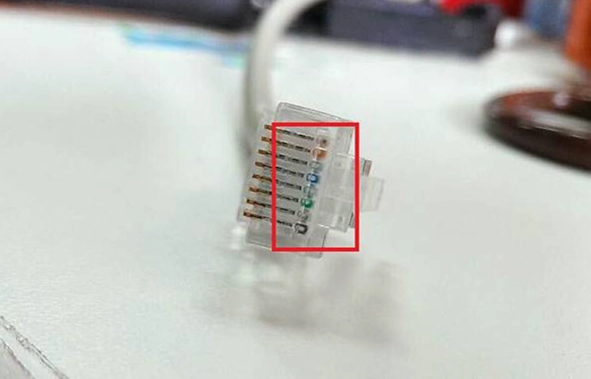
接線步驟圖解:從剝線到測試
好了,工具齊全,我們開始動手。我會用假設場景來說明:假設你要從客廳路由器拉一條網路線到卧室電腦,距離大約5公尺。
步驟一:認識網路線與接頭
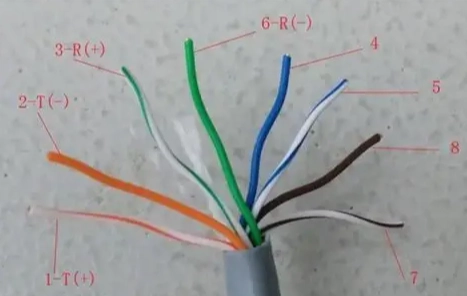
網路線裡面有8條細線,每條顏色不同。標準線序有兩種:T568A和T568B。台灣常用的是T568B,因為相容性高。如果你不確定,就統一用T568B,避免混用。
這裡有個表格對比:
| 線序標準 | 顏色順序(從左到右) | 常見用途 |
|---|---|---|
| T568A | 白綠、綠、白橙、藍、白藍、橙、白棕、棕 | 較少用,某些舊設備可能需 |
| T568B | 白橙、橙、白綠、藍、白藍、綠、白棕、棕 | 台灣主流,建議使用 |
記住,線序錯了網路可能不通,或速度掉到100Mbps。我剛入行時,曾把白綠和綠對調,結果網路時好時壞,查了半天才發現。
步驟二:剝線與整理線序
拿剝線刀,在網路線端頭約2公分處輕輕劃一圈,剝掉外皮。小心別割到內線。然後你會看到8條細線和一條尼龍線(用來抗拉),把尼龍線剪掉或折到後面。
把8條線按T568B順序排好:白橙、橙、白綠、藍、白藍、綠、白棕、棕。用手捋直,確保線之間沒有交叉。然後用剪刀把線頭剪齊,留大約1.5公分長度,方便插入接頭。
小秘訣:排線時,可以把線在手指上繞一下,讓它們更整齊。我習慣先排好顏色,再一起剪齊,這樣接頭裡線才會平整。
步驟三:壓接接頭
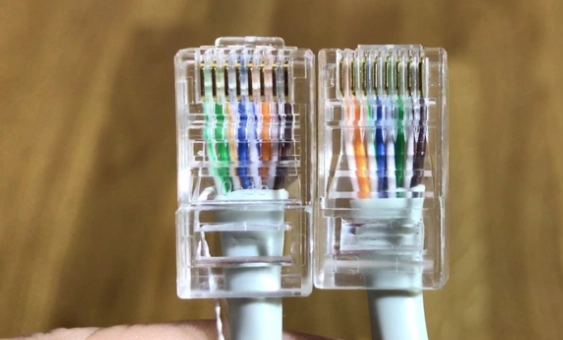
拿一個RJ45接頭,金屬片朝下(也就是你看見銅片的那面朝下),把排好的線輕輕推進去,直到每條線都頂到接頭前端。從接頭背面看,應該能看到每條線的顏色。
然後,把接頭放入壓接鉗的RJ45槽,用力壓下去。你會聽到「喀」一聲,表示壓好了。壓接時要穩,別搖晃,否則接頭可能歪掉。
我遇過一個案例:朋友壓接時沒壓到底,網路線用幾天就接觸不良。檢查後重壓才解決。所以,壓接後可以輕輕拉一下線,確認不會脫落。
步驟四:測試連接
接頭壓好後,別急著用。拿出網路線測試儀,把線的兩端分別插上測試儀的發射端和接收端。打開電源,看看燈號。
正常情況下,1到8號燈會依序亮起。如果某個燈不亮或順序亂,表示線序錯了或接觸不良。這時就得剪掉接頭重做。
測試通過後,才把線接到路由器和電腦上。開機後,檢查網路連線狀態,應該會顯示1Gbps速度(如果設備支援)。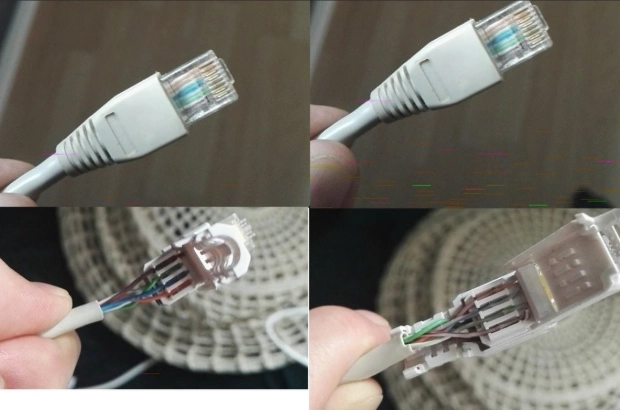
新手常犯的5個錯誤
接網路線不難,但細節沒注意就會出問題。我總結了5個常見錯誤,你避開這些,成功率大增。
- 線序搞混:最常見的錯誤。記住T568B順序,或者用一張小紙條寫下來貼在工具盒上。
- 剝線太長或太短:外皮剝太長,線在接頭裡鬆動;太短則線露不出來,壓不到。建議2公分左右。
- 壓接不確實:壓接鉗沒對準就壓,導致金屬片沒刺破線皮。壓完後檢查接頭,銅片應該微微凸起。
- 忽略測試:省掉測試步驟,直接使用,等問題發生才回頭查,浪費時間。測試儀是必備的。
- 使用劣質材料:貪便宜買雜牌網路線或接頭,訊號衰減大。我建議從知名品牌如D-Link、TP-Link買,品質有保障。
個人經驗談:我曾用過一款很便宜的壓接鉗,彈簧力道不足,壓十次就有三次失敗。後來換了工具,效率提升好多。所以,工具別省,尤其是壓接鉗和測試儀。
進階:直通線、跳線怎麼做?
一般家用,做直通線就夠了(兩端都用T568B)。但如果你要連接兩台電腦直接對傳,或某些舊式交換器,可能需要跳線。
跳線的做法:一端用T568B,另一端用T568A。這樣線序中的傳輸和接收線對調,讓設備能直接溝通。
現在大多數設備都支援自動偵測,跳線需求少了。但如果你玩網路設備,像設定路由器或伺服器,可能還會用到。根據TIA/EIA-568標準,跳線在特定佈線環境中仍有其必要性,你可以參考相關規範文件。
另一個進階技巧是製作不同長度的線。例如,辦公室佈線需要穿過天花板,線要預留長一點。我建議先量好距離,多加30公分餘裕,避免拉緊導致接頭受力。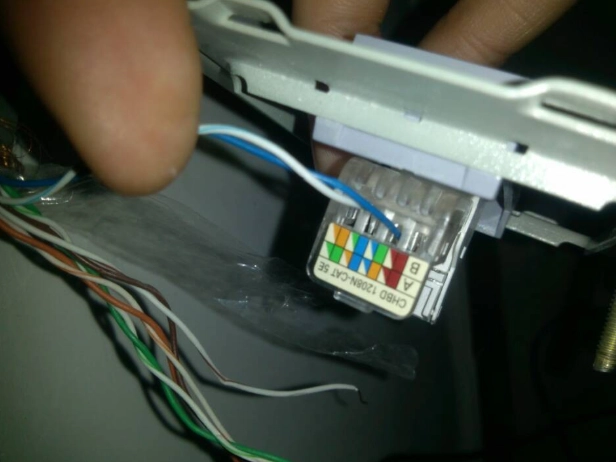
常見問題解答
最後,記得接網路線時耐心點,別趕時間。工具收好,下次再用就方便。如果有其他問題,歡迎在下面留言,我會盡量回答。