網路突然斷線,遊戲打到一半卡住,視訊會議斷斷續續,你是不是也受夠了不穩的Wi-Fi?這時候,一條實體網路線往往是最可靠的救星。但「有線網路怎麼連」這件事,對很多人來說,好像知道又好像不知道——不就是把線插上去嗎?我曾經也以為插上就好,結果發現網路線根本沒插到底,或是插錯了孔,折騰了老半天。
這篇文章不會只跟你講「插上網路線」這種廢話。我會用最詳細的步驟,帶你走過整個有線網路設定的流程,從你該準備什麼工具、線要插哪裡、電腦要怎麼設定,到遇到各種疑難雜症該怎麼辦。目標很簡單:讓你看完就能自己搞定,享受穩定高速的連線。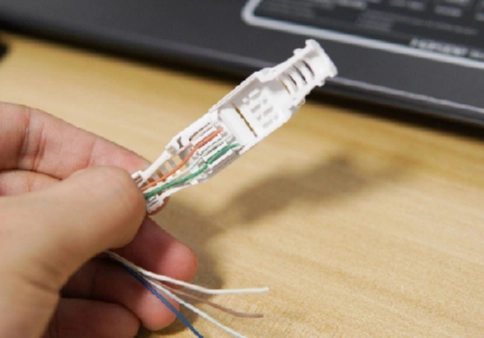
📡 快速導覽:這篇教你什麼?
連接有線網路前,你需要準備什麼?
別急著翻箱倒櫃找線。先確認你手邊有沒有這些東西,這能省下你一半的麻煩。
必備工具清單
1. 一條乙太網路線(就是俗稱的網路線):看看線兩端的水晶頭,是不是長得像扁扁的電話線接頭,但比較寬一點(有8個銅片)。規格上,現在最少要用Cat 5e(五類線),建議用Cat 6(六類線)以上,速度支援更快。關於網線規格,可以參考維基百科對乙太網的說明。
2. 你的上網來源設備:
- 最常見的是「路由器」(分享器)。就是那個閃著很多小燈的黑色或白色盒子。
- 也可能是「數據機」(Modem),如果你用的是光世代或Cable網路,數據機會直接從牆壁的網路孔拉線進來。
3. 需要上網的設備:桌上型電腦、筆記型電腦、遊戲主機(PS5、Xbox)、智慧電視等。確認設備側邊或後面有「乙太網路埠」(RJ-45埠),就是那個方方的、大小剛好可以插網路線的孔。
很多人會忽略線的長度。線太短,設備拉不過來;線太長,一團亂又可能影響訊號(雖然家用環境通常影響極微)。量好距離,買條剛好或稍長的線。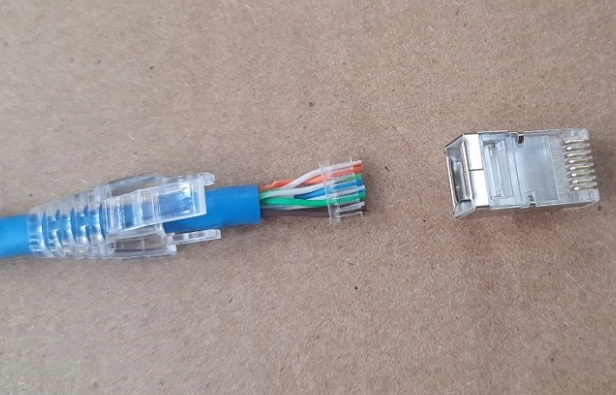
如何正確連接網路線?圖解步驟教學
準備好工具,我們來動動手。流程其實很直覺,但細節決定成敗。
步驟一:找到正確的孔位
這是關鍵。你的路由器或數據機後面,會有好幾個長得一樣的網路孔。仔細看,它們通常會標示「LAN」或「Ethernet」,有些還會標數字(LAN 1, LAN 2...)。請把網路線的一端,插在任一個「LAN」孔裡。
千萬不要插到標示「WAN」或「Internet」的孔!那個孔是接收來自數據機或外部網路的訊號,插錯了你的電腦會完全連不上網。我幫朋友處理問題時,十次有三次都是這個原因。
步驟二:連接你的電腦或設備
把網路線的另一端,穩穩地插入你電腦的乙太網路埠。聽到「喀」一聲輕響,代表接頭側面的塑膠卡榫已經扣住,線不會輕易脫落。用手輕輕拉一下,確認是否牢固。
步驟三:檢查連線狀態(以Windows 11為例)
線接好了,但電腦不一定馬上認得。到電腦右下角的網路圖示(看起來像螢幕或Wi-Fi訊號)點一下。
- 如果看到「乙太網路」字樣,並且沒有驚嘆號或地球圖示,通常代表已經成功連上網路。你可以打開瀏覽器試試看。
- 如果顯示「未識別的網路」或「無網際網路存取」,別緊張,我們後面會教你排解。
對於遊戲主機或智慧電視,接上線後,通常要到系統設定的「網路」部分,選擇「有線連接」或「乙太網路」,並執行網路測試。過程大多是自動的。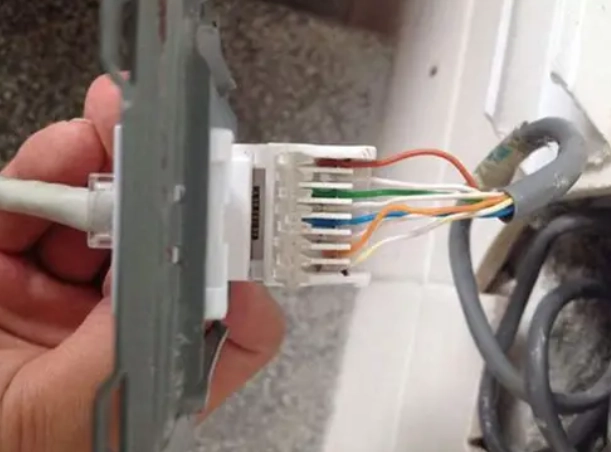
新手常犯的3個錯誤與專家提醒
⚠️ 這些小地方沒注意,讓你白忙一場
錯誤1:網路線沒插緊。 這是最常見的。水晶頭必須完全插入埠內,直到卡榫扣住。很多人只插一半,看到燈沒亮就以為設備壞了。路由器上的對應LAN埠指示燈,以及電腦網路孔旁的燈(如果有的話),在接線正確時應該會恆亮或閃爍。
錯誤2:完全沒重啟設備。 聽起來很老套,但非常有效。當你更改了實體連接,有時路由器或電腦的網路模組需要「重新開機」來識別新狀態。關掉電腦和路由器電源,等待30秒再重新打開,很多問題會自然解決。
錯誤3:IP位址衝突或設定錯誤。 大多數情況,你的路由器會自動分配IP位址,但如果你手動設定過Wi-Fi,忘了改回來,就會導致有線網卡卡在錯誤的設定裡。進入「控制台」>「網路和網際網路」>「網路和共用中心」>「更改介面卡設定」,右鍵點擊「乙太網路」>「內容」>雙擊「網際網路協定第4版」,確保兩個選項都是「自動取得IP位址」。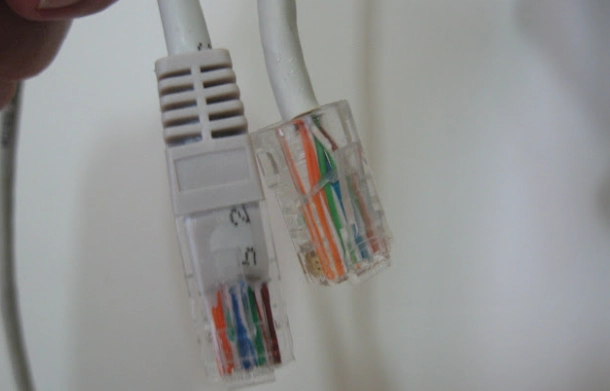
有線網路疑難排解大全
即使你避開了所有錯誤,還是可能遇到一些問題。別擔心,我們一個一個來拆解。
| 問題 | 可能原因 | 解決方法 |
|---|---|---|
| 右下角出現「地球」圖示,顯示「未識別的網路」 | 1. 路由器沒有分配IP。 2. 網路線或埠故障。 3. 驅動程式問題。 |
1. 重啟路由器和電腦。 2. 換一條網路線,或換一個路由器的LAN埠試試。 3. 到裝置管理員檢查「網路介面卡」驅動是否正常(有無驚嘆號)。 |
| 顯示「乙太網路」但無法上網 | 1. 路由器本身沒連上網際網路(WAN端問題)。 2. DNS伺服器問題。 |
1. 檢查路由器WAN燈號,重啟數據機和路由器。 2. 在網路介面卡設定中,將DNS改為Google的「8.8.8.8」和「8.8.4.4」試試。 |
| 網路速度異常緩慢 | 1. 網路線規格太舊(如Cat 5)。 2. 線材或埠損壞,導致降速。 3. 背景程式占用大量頻寬。 |
1. 確認使用Cat 5e以上網線。 2. 使用Speedtest測速,比對Wi-Fi速度。 3. 檢查工作管理員的「效能」頁籤,看網路使用率。 |
| 電腦完全偵測不到乙太網路介面卡 | 1. BIOS/UEFI中網路功能被關閉。 2. 驅動程式遺失或損壞。 3. 硬體故障(較少見)。 |
1. 開機進入BIOS,檢查內建LAN是否啟用(Enabled)。 2. 從電腦製造商官網下載最新網路驅動程式安裝。 3. 考慮使用USB轉乙太網路轉接器。 |
如果以上方法都試過還不行,可以嘗試釋放並更新IP。打開命令提示字元(以系統管理員身分執行),依序輸入以下指令,每輸入一行按一次Enter:
ipconfig /releaseipconfig /renewipconfig /flushdns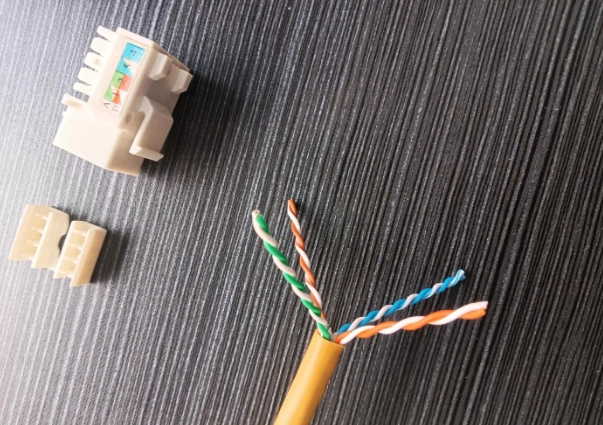
有線網路常見問題(FAQ)
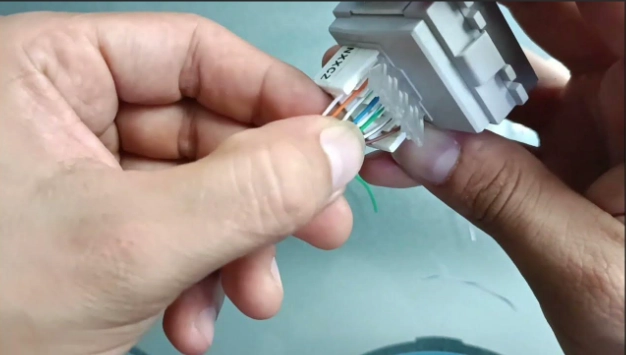
希望這篇從頭到尾的指南,能幫你徹底解決有線網路連接的各種問題。記住,有線網路是追求穩定和低延遲的最佳選擇,尤其是當你需要工作、開會、打遊戲時。動手試試看,享受那種一插即上、再也不卡頓的順暢感吧。